
后台AI管理手册
大约 7 分钟
1. 进bigmodel管理后台,申请key。
打开浏览器,访问bigmodel管理后台的网址:https://bigmodel.cn/。
使用您的账户信息登录。如果没有账户,请先注册。
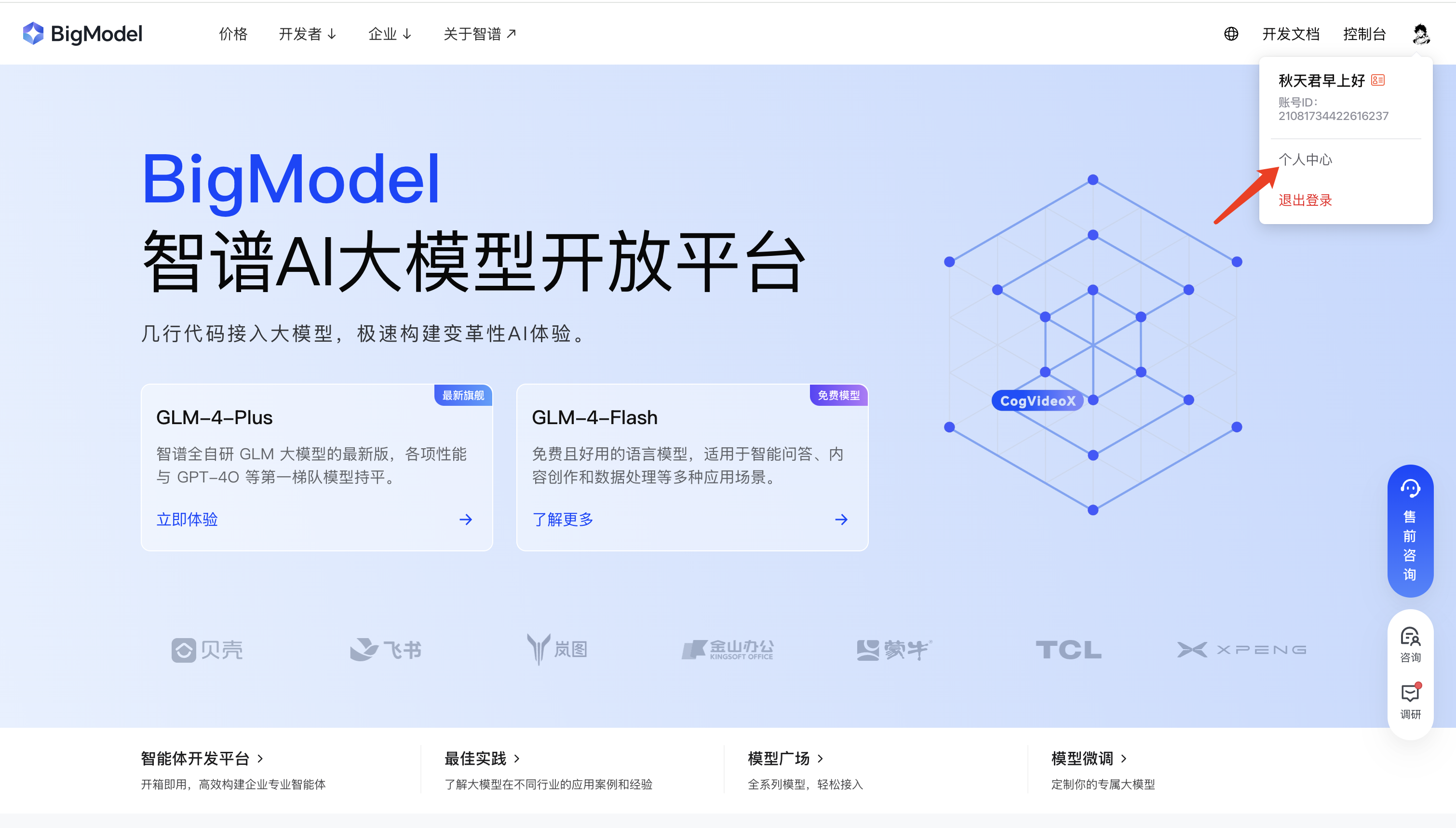
登录后,点击头像,进入个人中心。
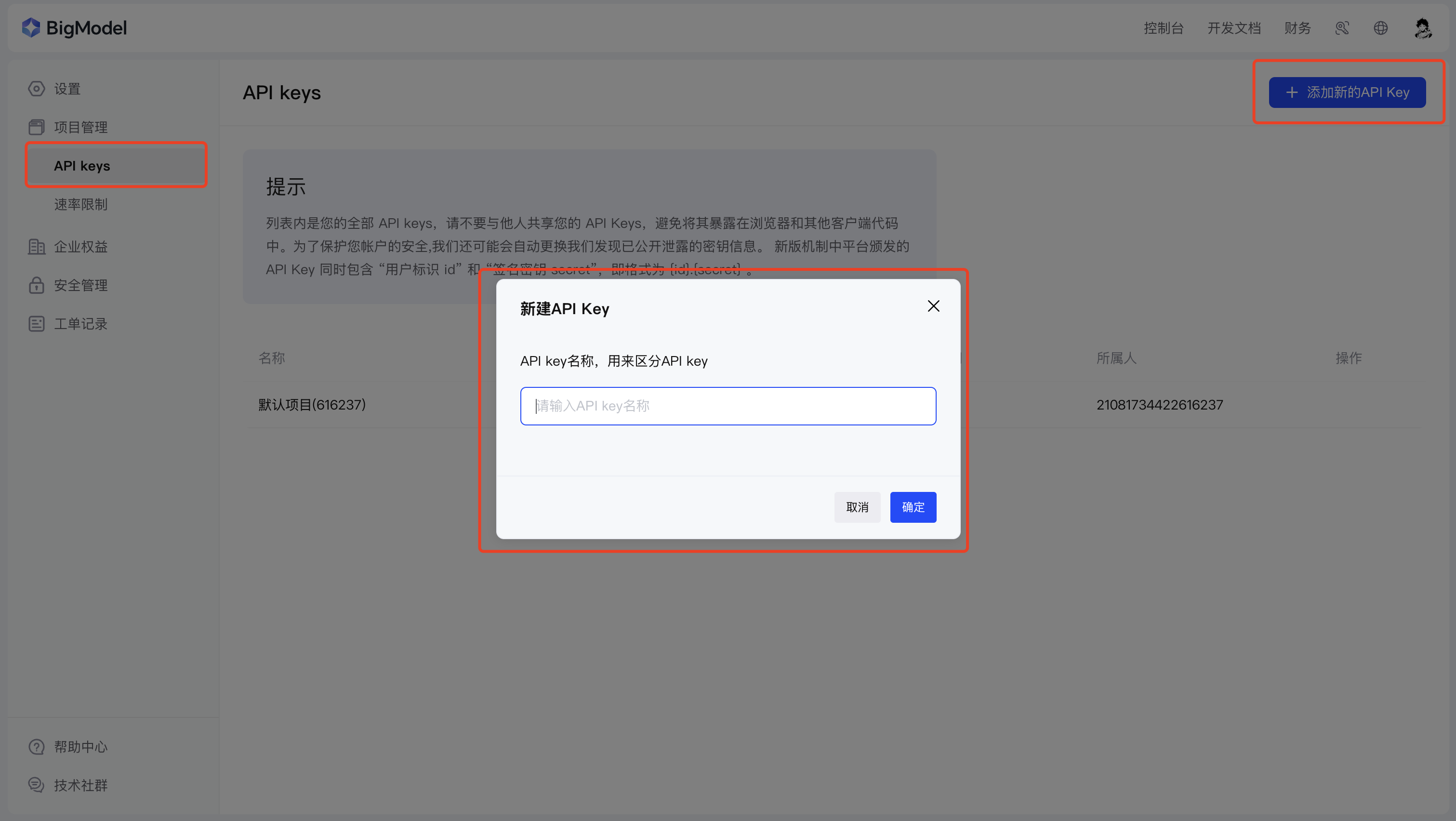
添加API Key
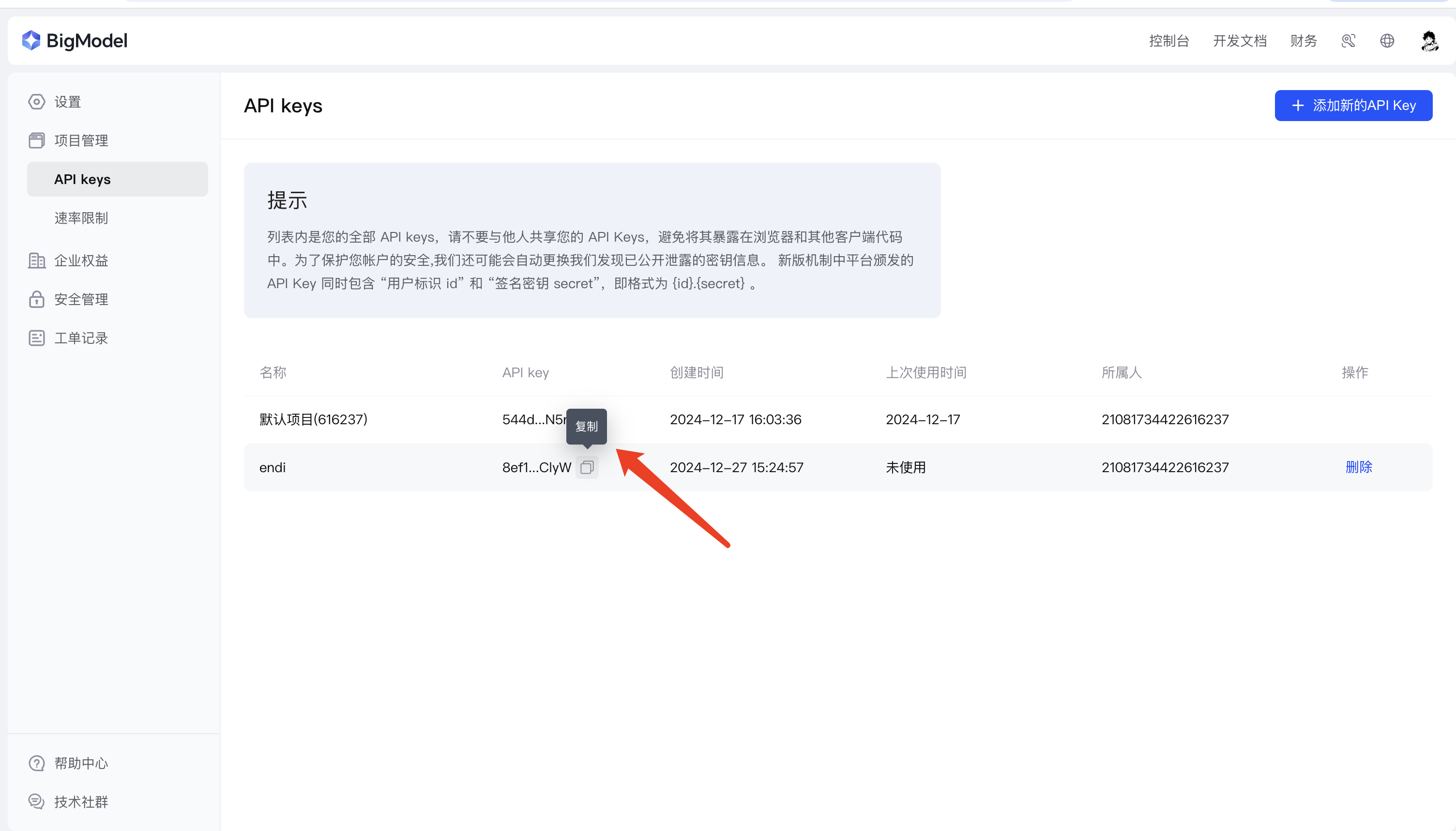
复制API Key
2. 在项目中配置key。
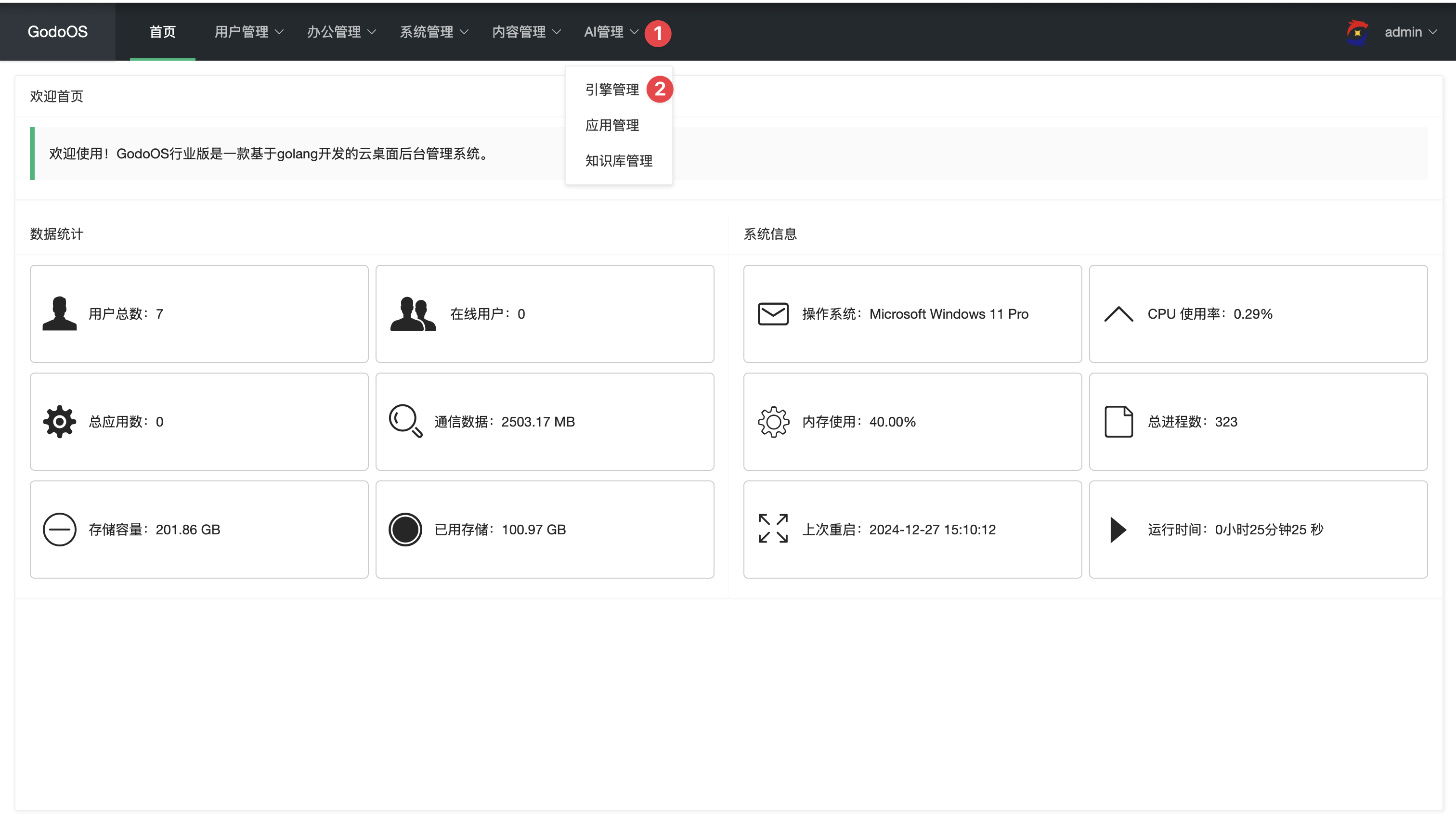
进入管理后台,依次选择“AI管理” > “引擎管理” > “bigmodel密钥管理”。
填写您申请的API Key。
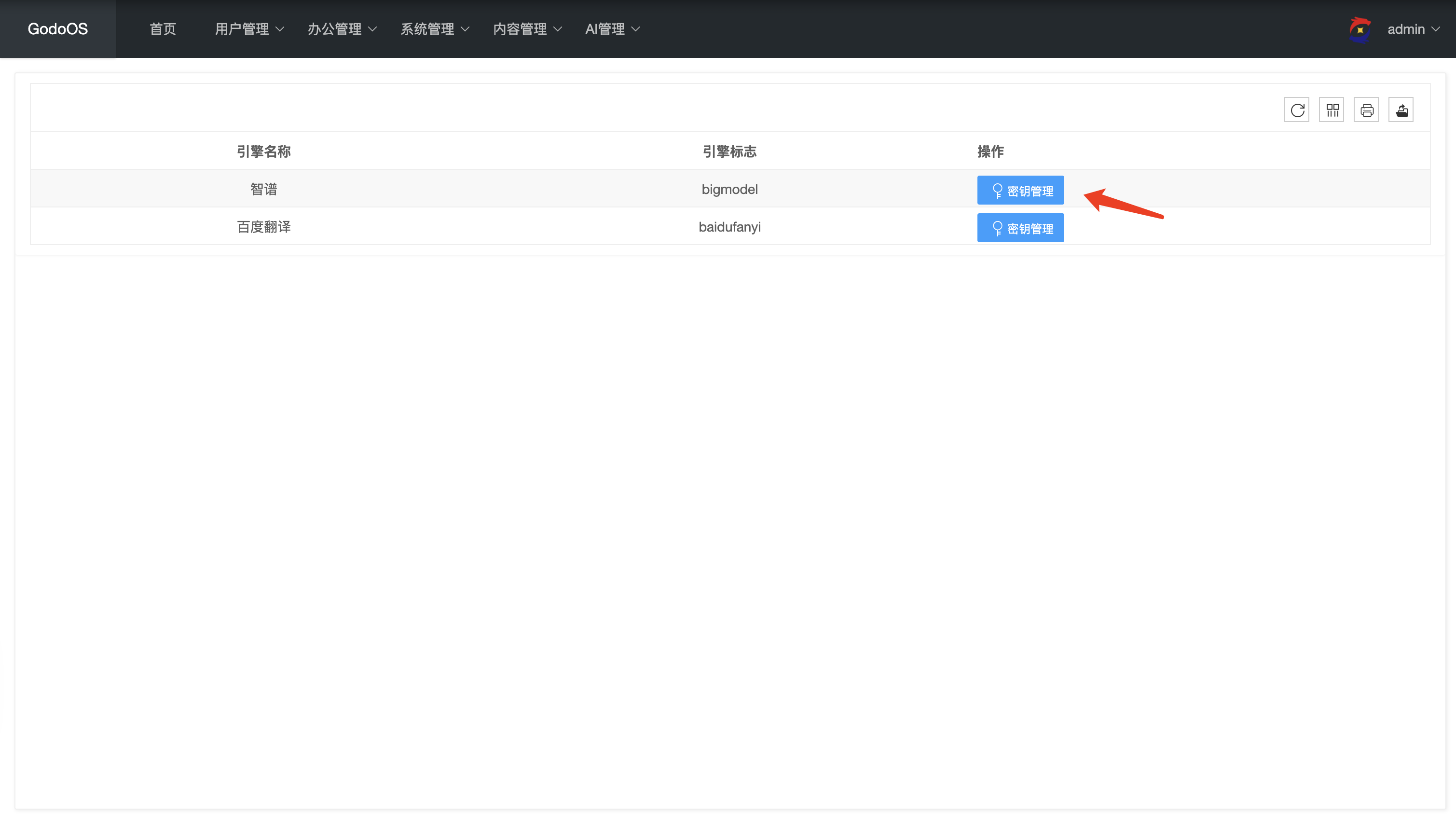
保存配置以确保API Key生效。
3. 进系统管理,设置钉钉登录密钥。
进入系统管理,选择“登录管理”。
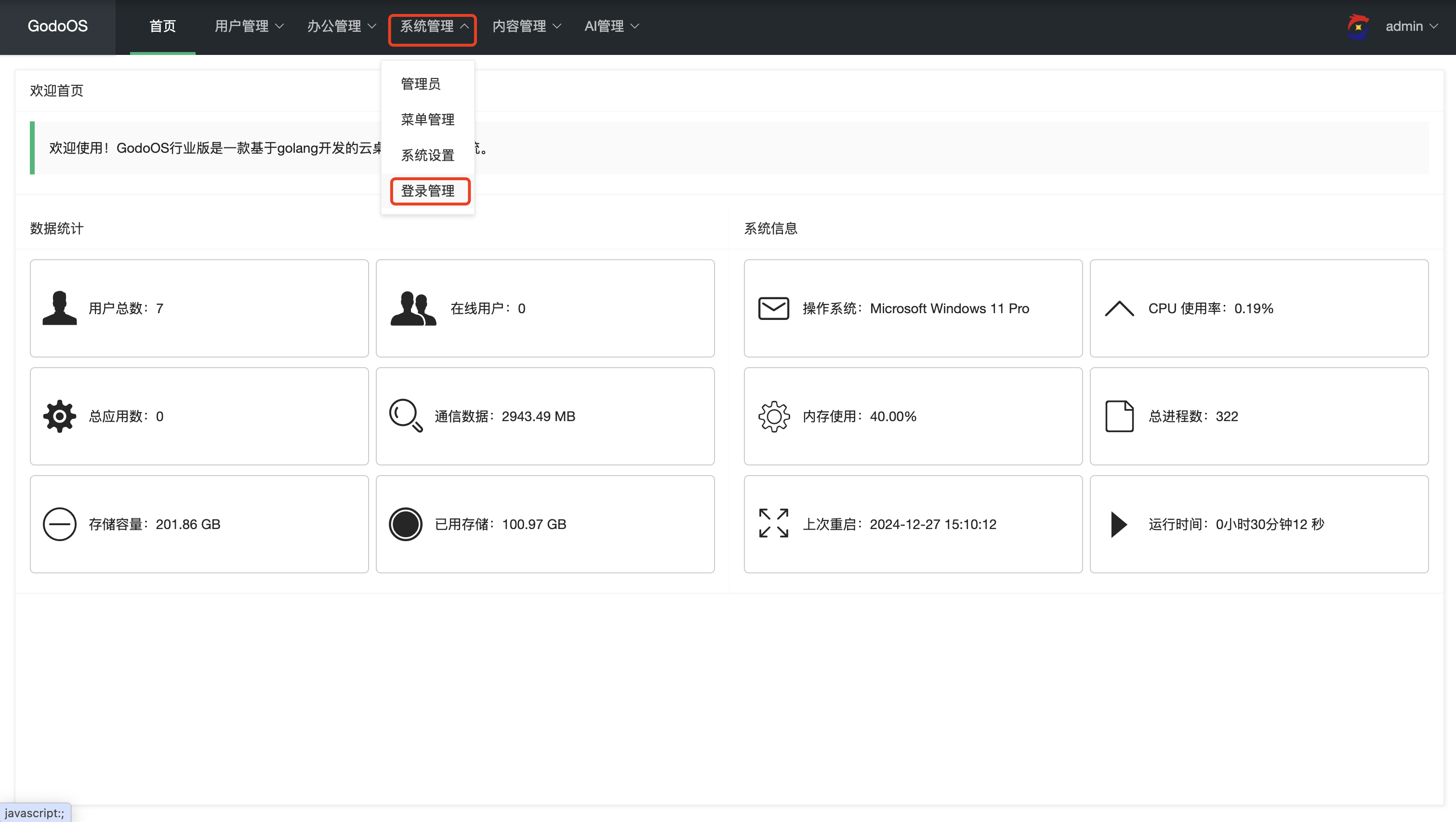
选择“钉钉登录”。
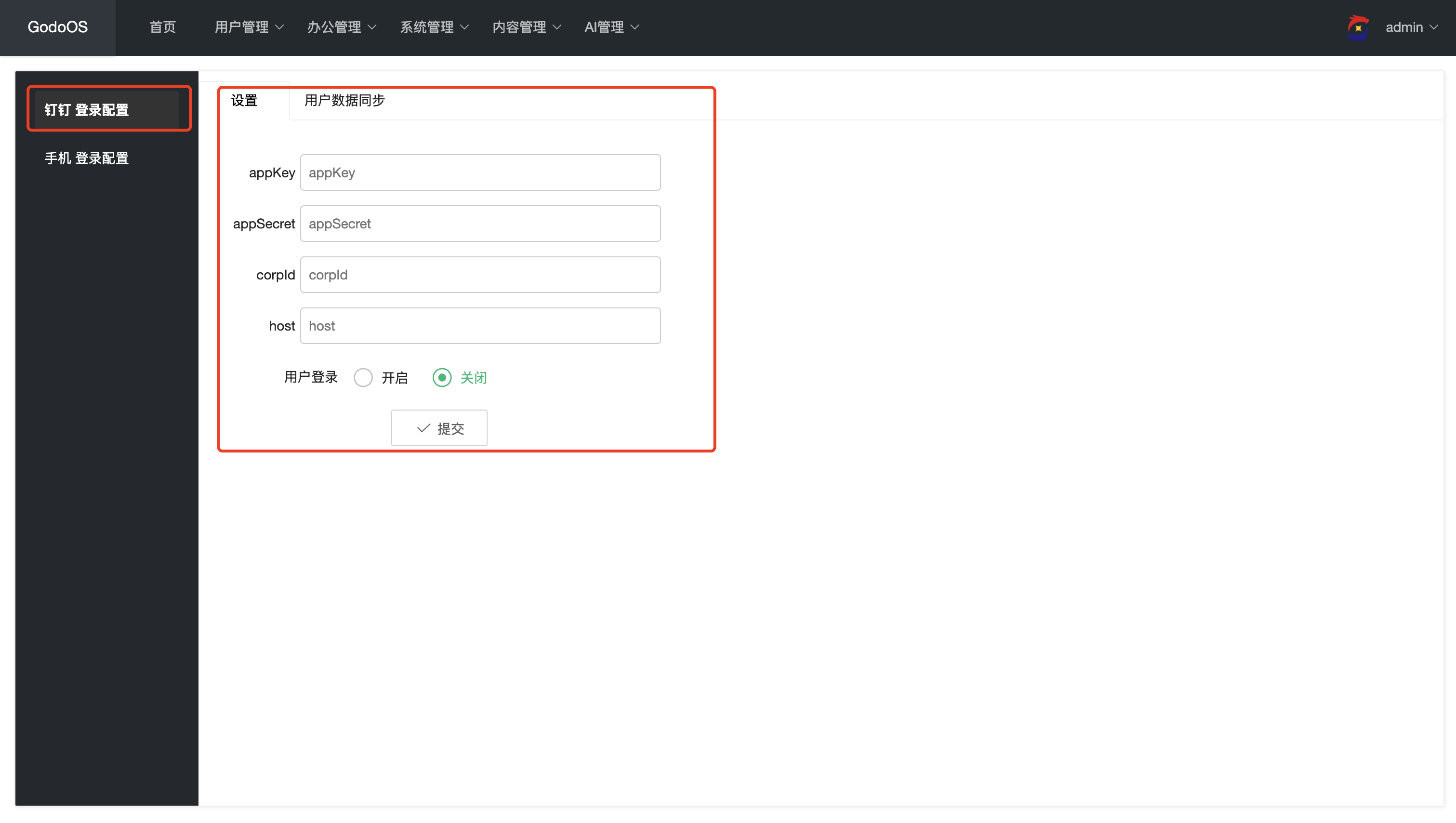
设置并保存密钥。
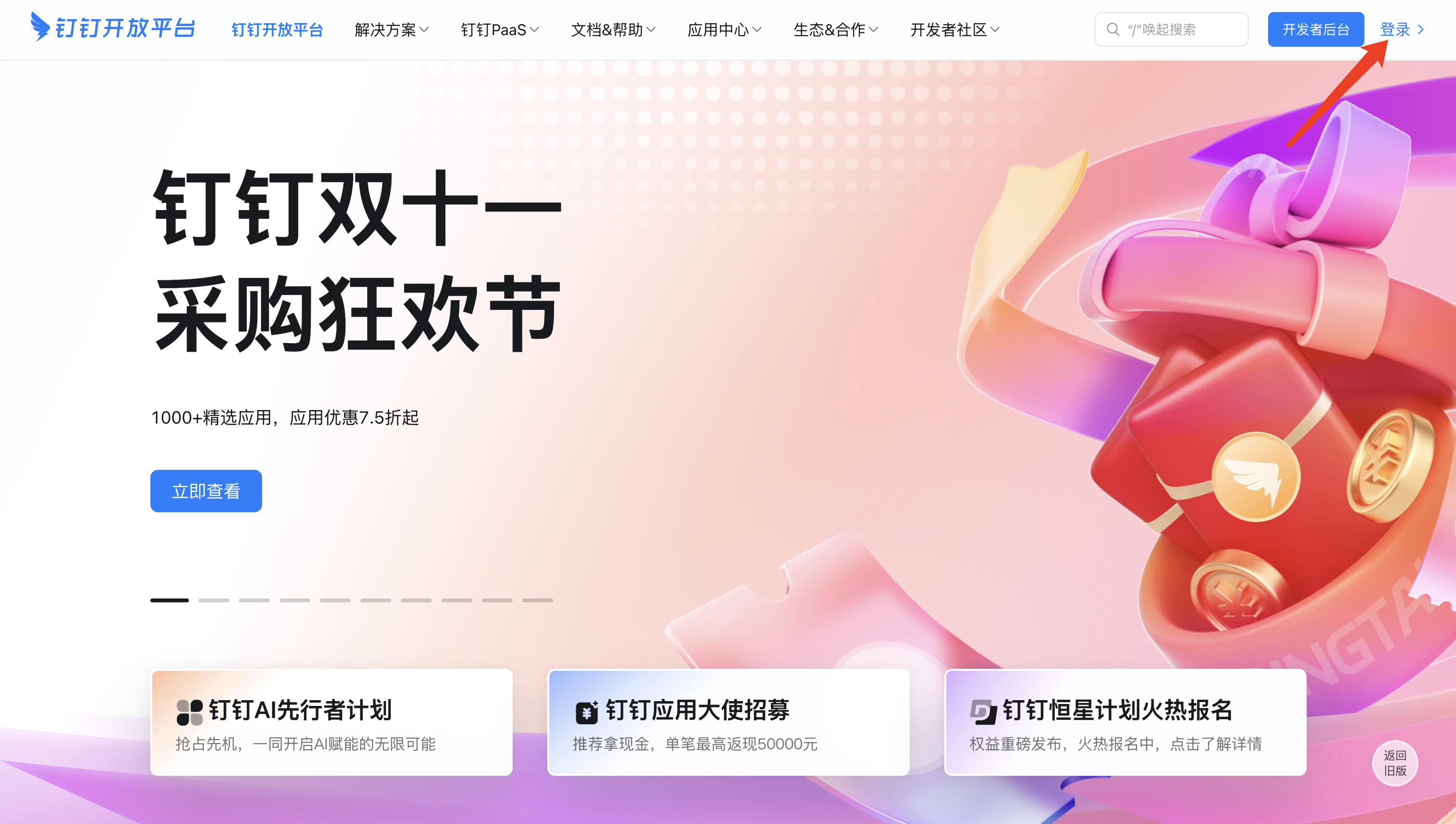
4. 访问钉钉开发者平台
- 打开浏览器,访问 钉钉开发者平台.
- 使用你的钉钉账号登录。
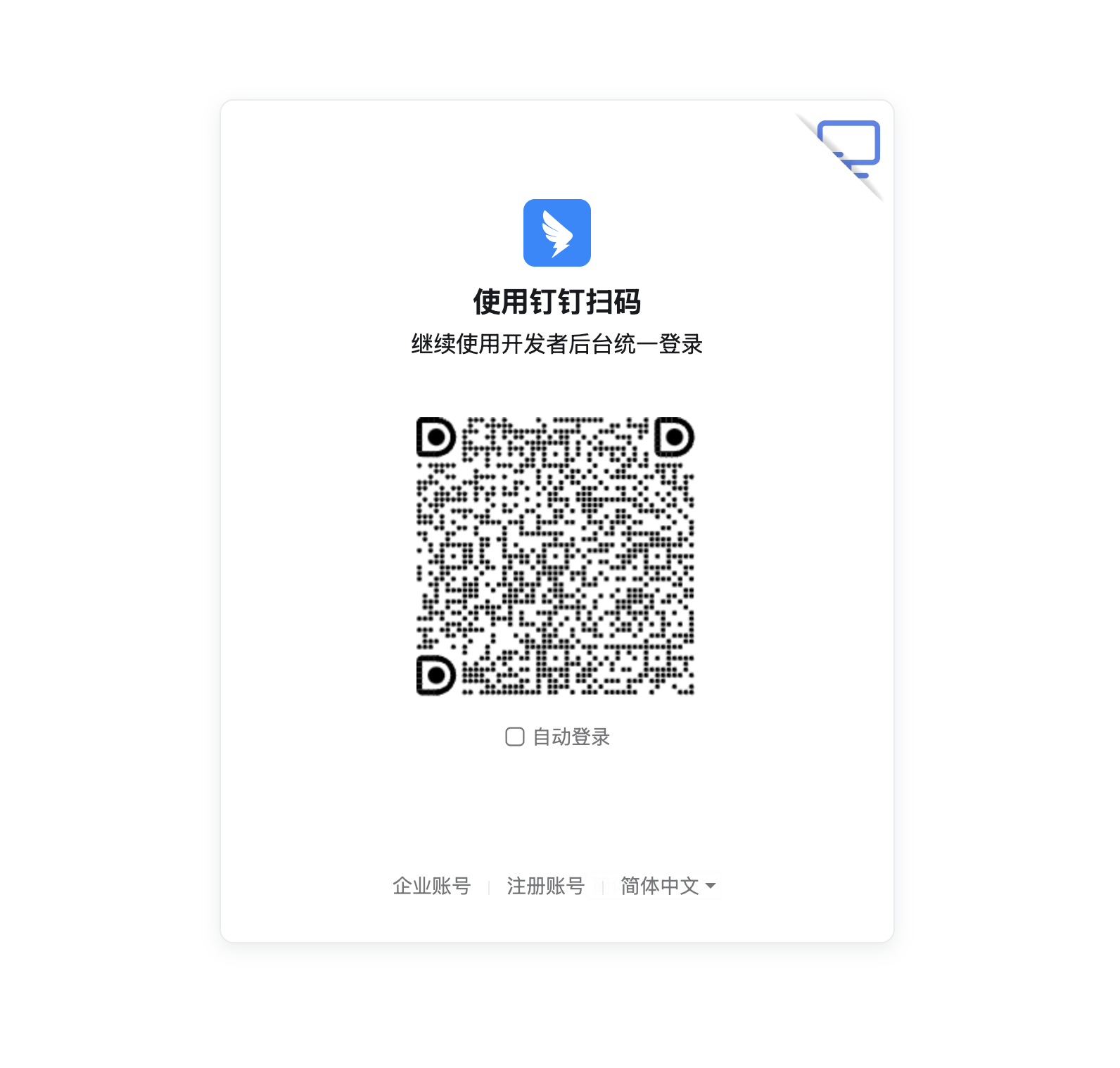
4.1 创建应用
- 在开发者平台首页,点击“应用开发”。
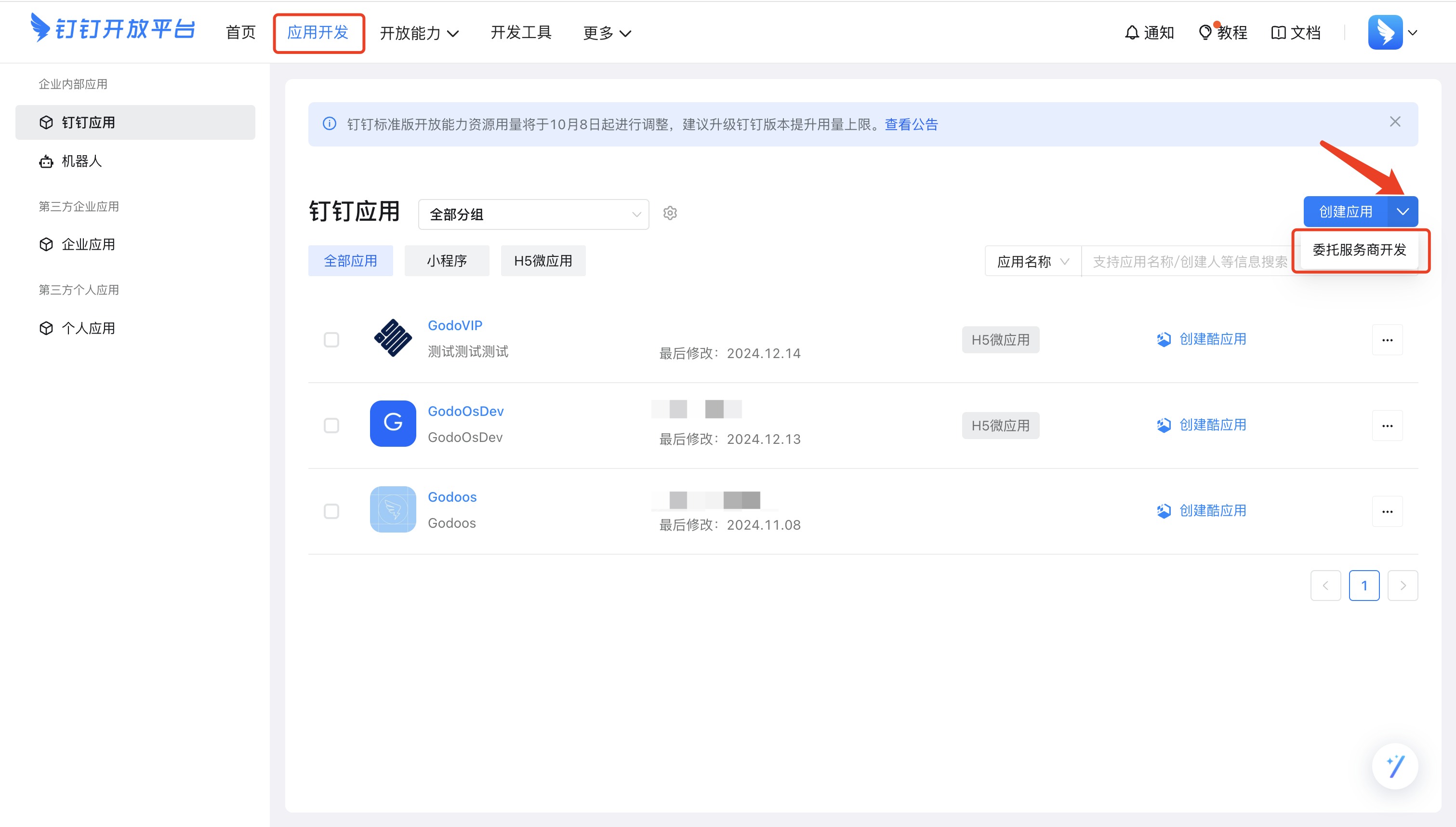
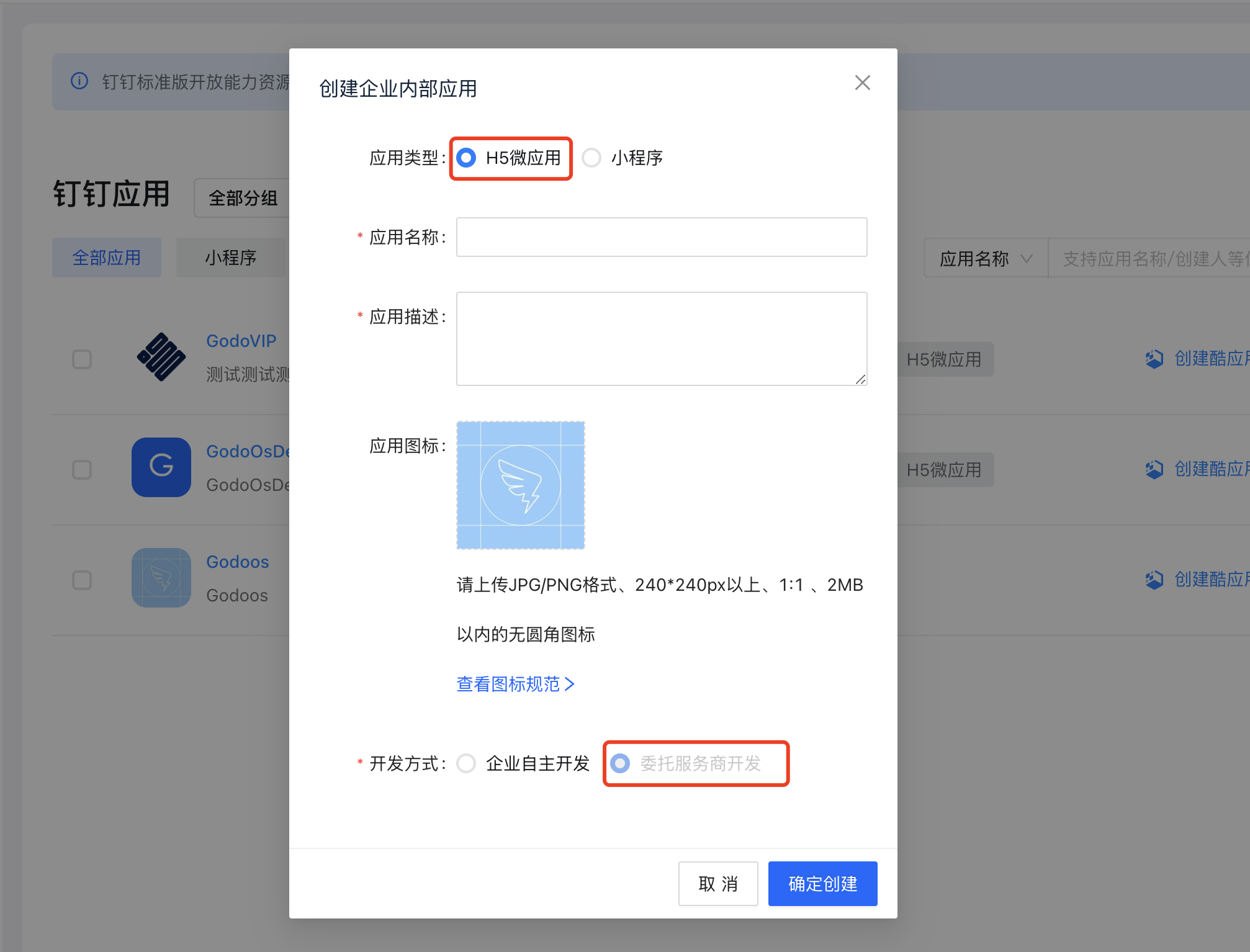
- 选择“创建企业内部应用”,类型选择“H5微应用”,根据你的需求创建一个新应用。
- 填写应用的基本信息,如名称、图标等。
- 创建完成后,点击应用列表中的应用名称,进入应用详情页。

4.2 获取参数
appKey 和 appSecret
- 作用:
appKey和appSecret是应用的身份凭证,用于调用钉钉开放平台的API。

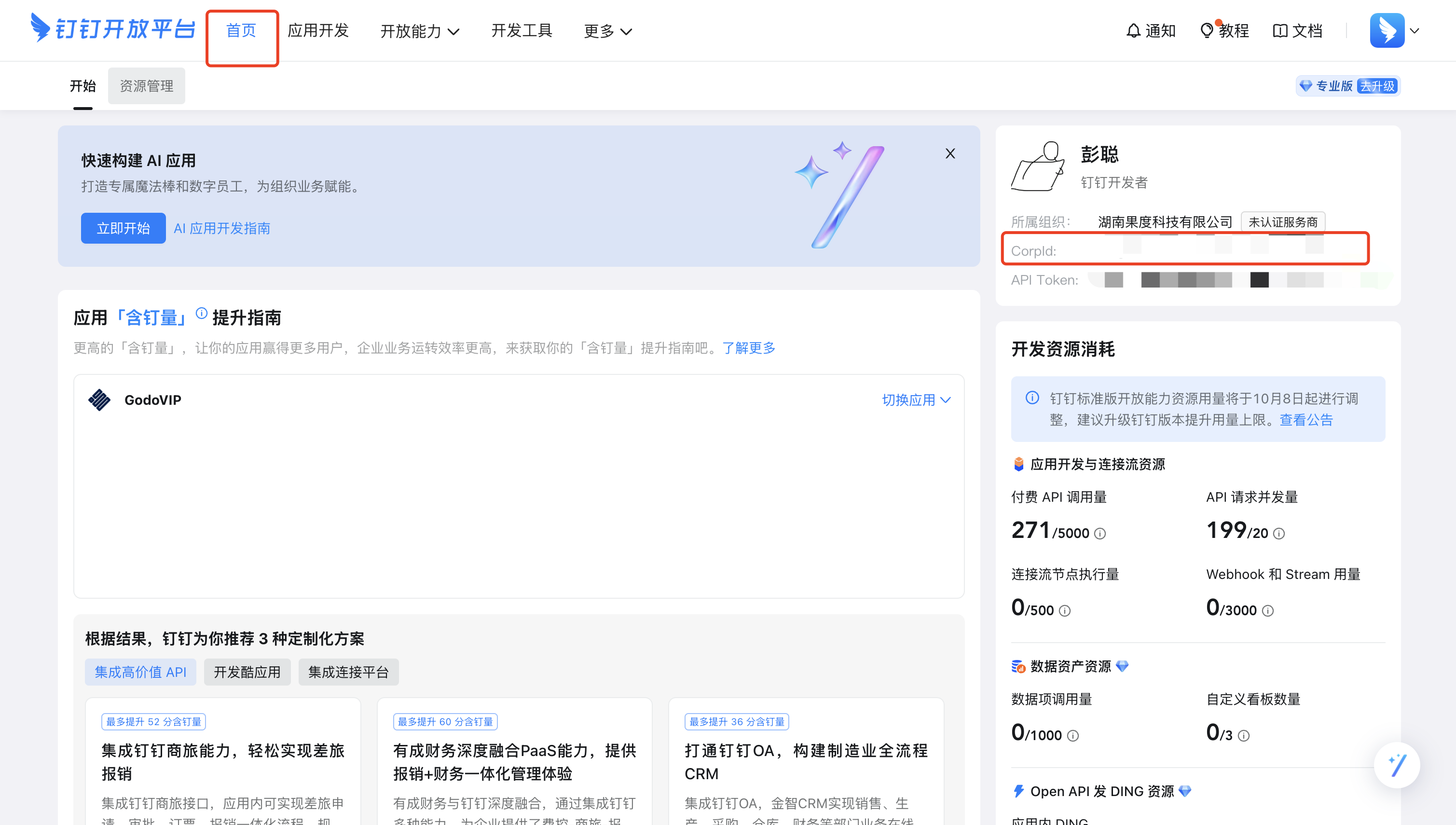
corpId
- 作用:
corpId是企业的唯一标识,用于区分不同的企业。
host
- 作用:
host为域名。
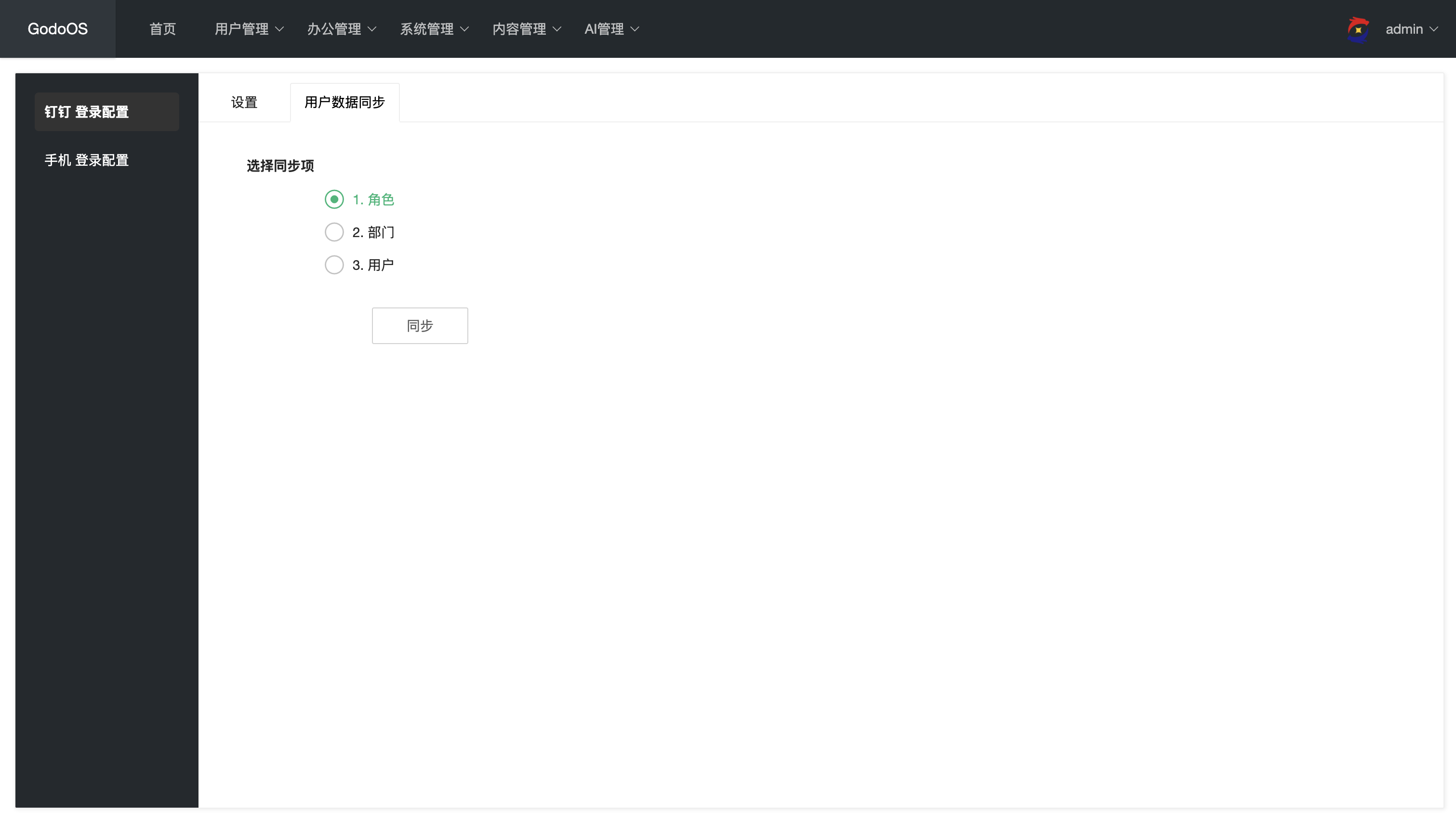
5.用户同步
- 用户同步是钉钉开放平台提供的一项功能,用于将钉钉用户信息同步到企业内部系统中。
- 用户同步的实现步骤如下:先同步角色,再同步用户,然后同步用户。
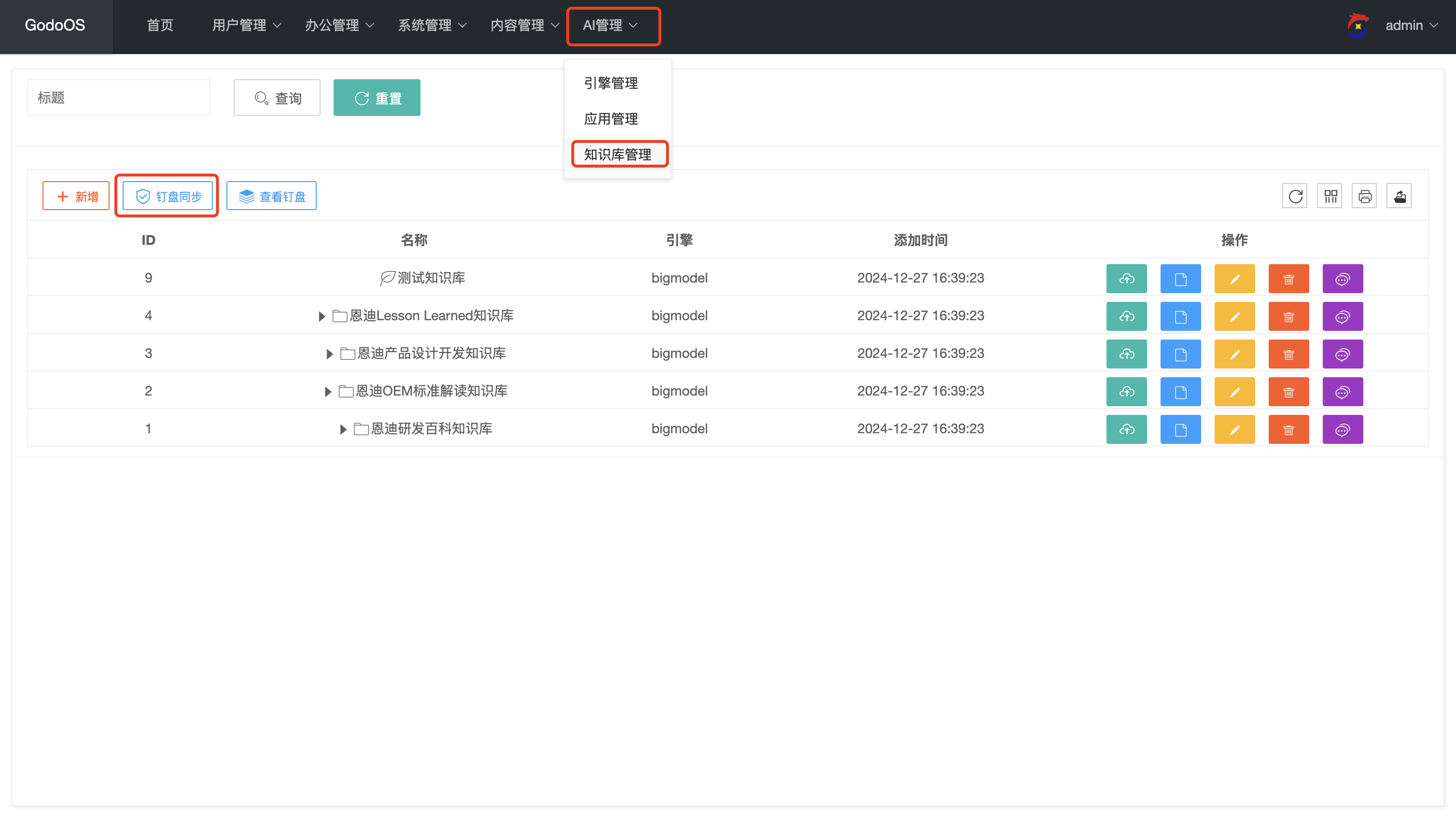
6. 钉盘同步
- 进入知识库管理,选择“钉盘同步”,该功能用于将钉盘中的文件同步到企业内部服务器的文件夹中。
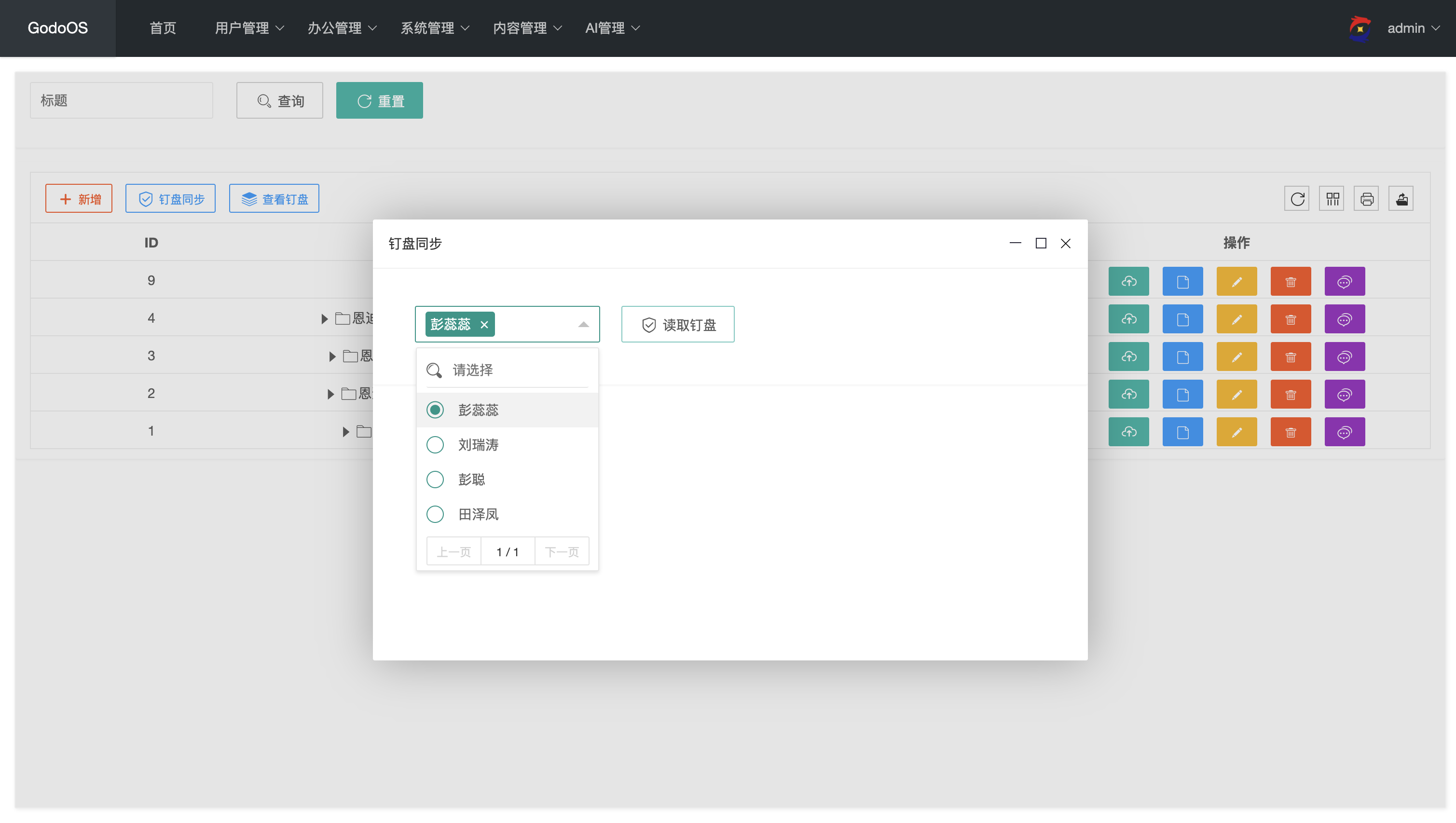
- 选择“同步用户”选项。点击读取钉盘。
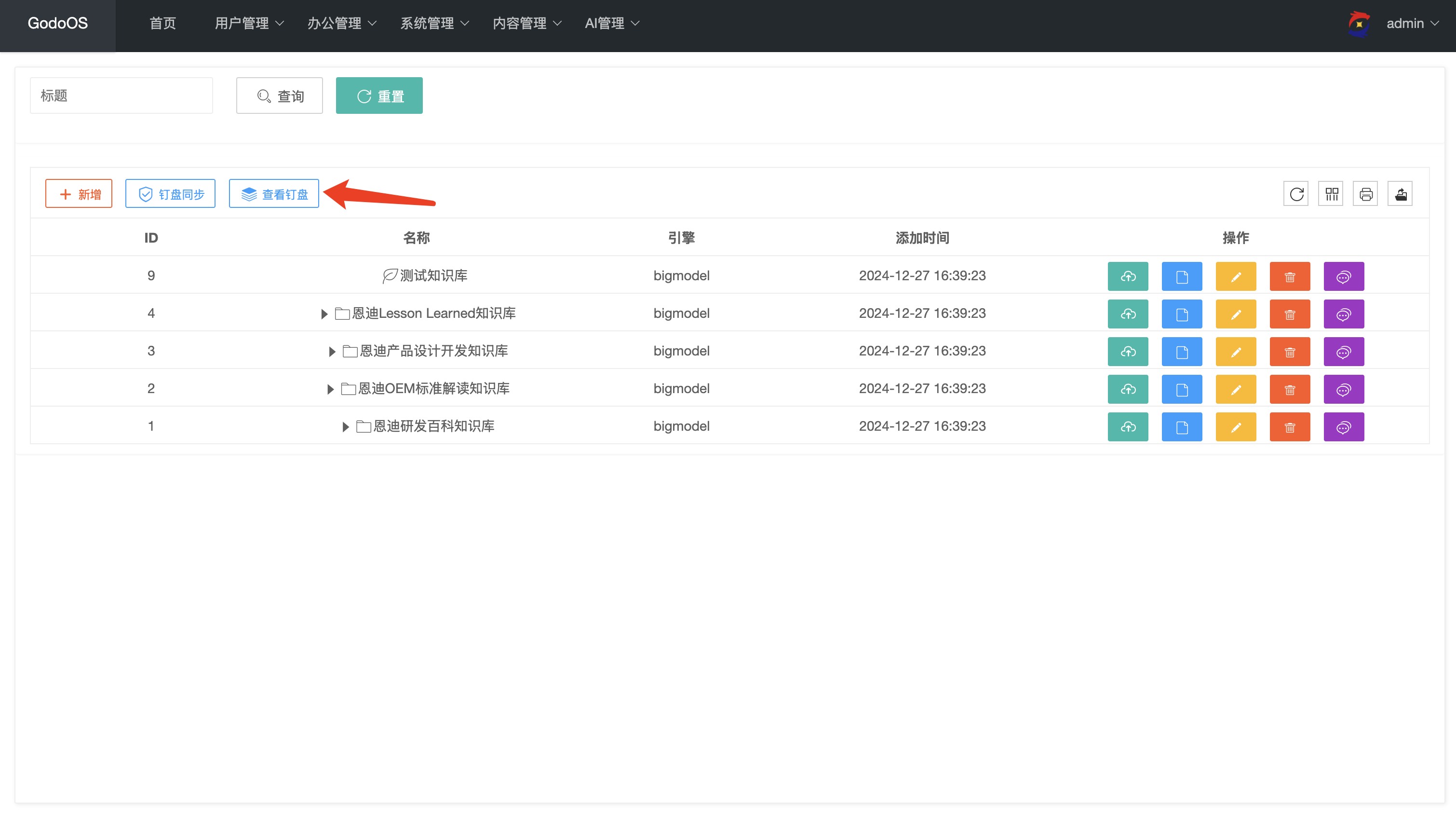
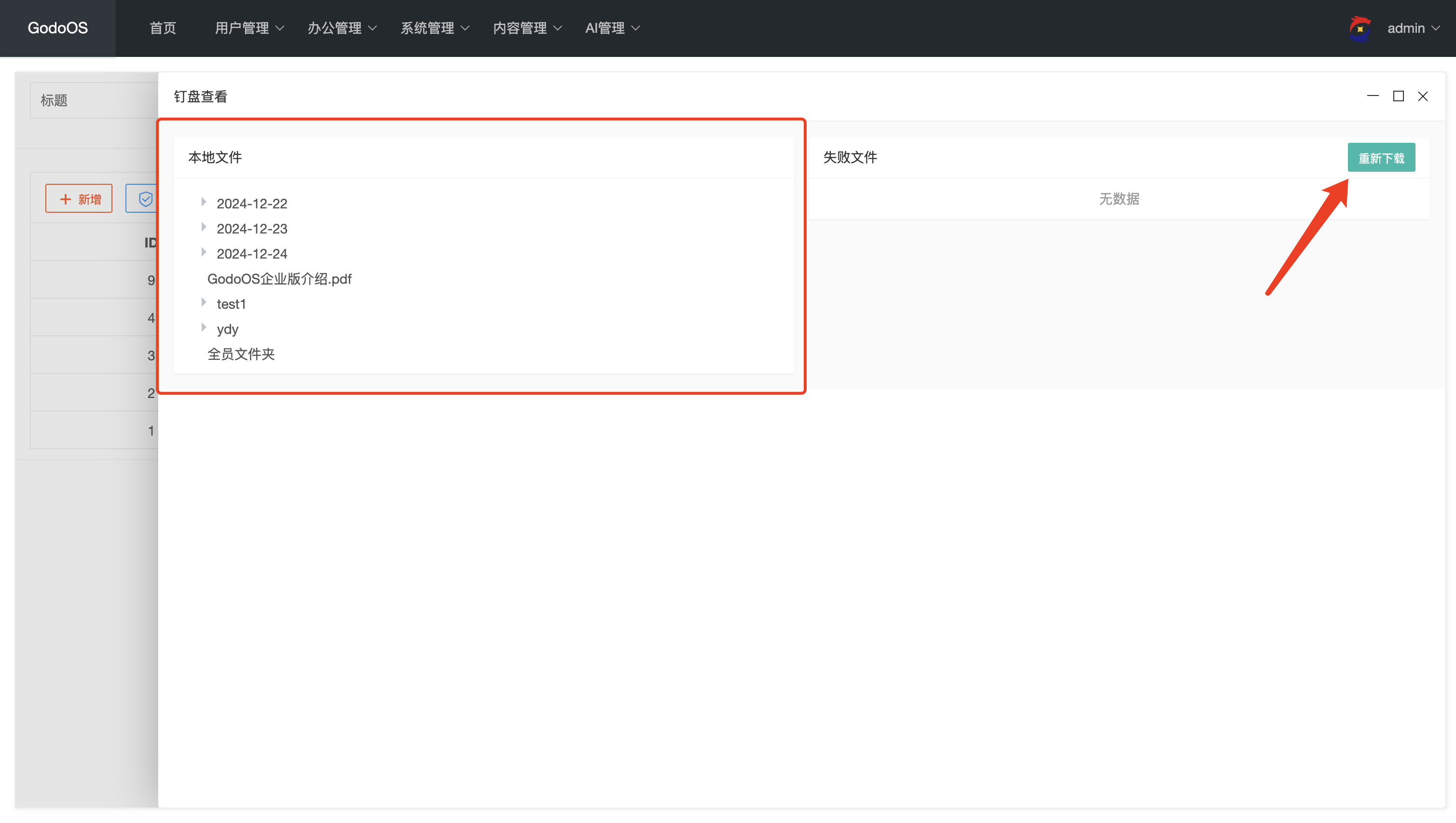
7. 查看钉盘
- 选择“查看钉盘”,可以查看同步到服务器本地中的钉盘文件和同步失败的文件,失败的文件可以点击重新下载。
8. 新增知识库
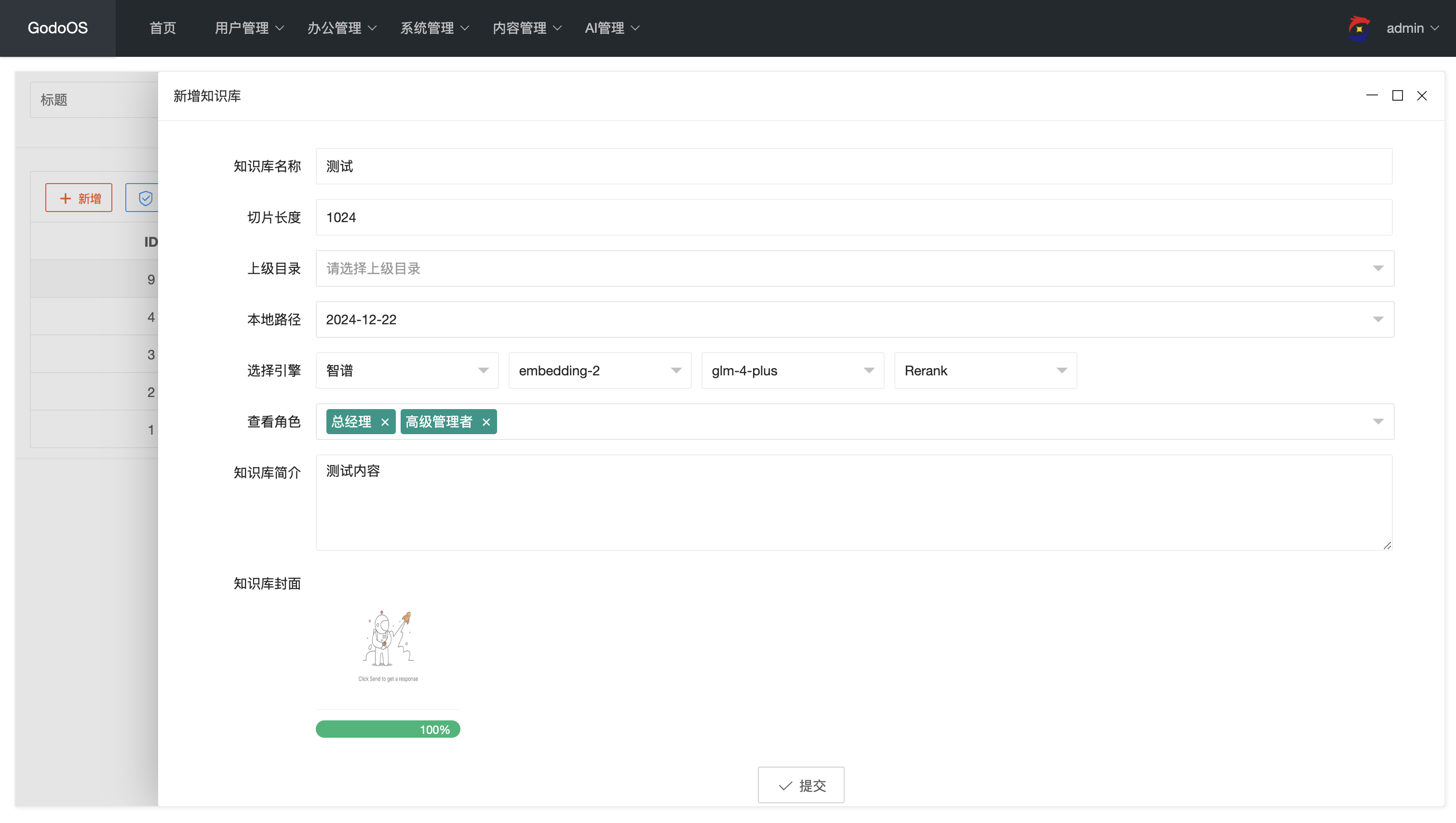
新增知识库功能允许用户在系统中创建新的知识库,以便更好地组织和管理信息。
- 知识库名称: 输入知识库的名称。
- 切片长度: 设置知识库内容的切片长度。
- 上级目录: 不选择为根目录。选择后为子目录。
- 本地路径: 指定钉盘同步后的本地路径。
- 存储位置: 本地路径用于指定钉盘同步后文件在企业内部服务器上的存储位置。
- 选择引擎: 选择适用的引擎以支持知识库的功能。
- 查看角色: 查看与知识库相关的角色权限。
- 知识库简介: 输入知识库的简介内容。
- 知识库封面: 上传或选择知识库的封面图片。
如果新增知识库后需要重新关联知识库,请进入“AI管理” -> “应用管理”,在编辑下的“关联知识库”中重新点击“全选”,并提交更改。
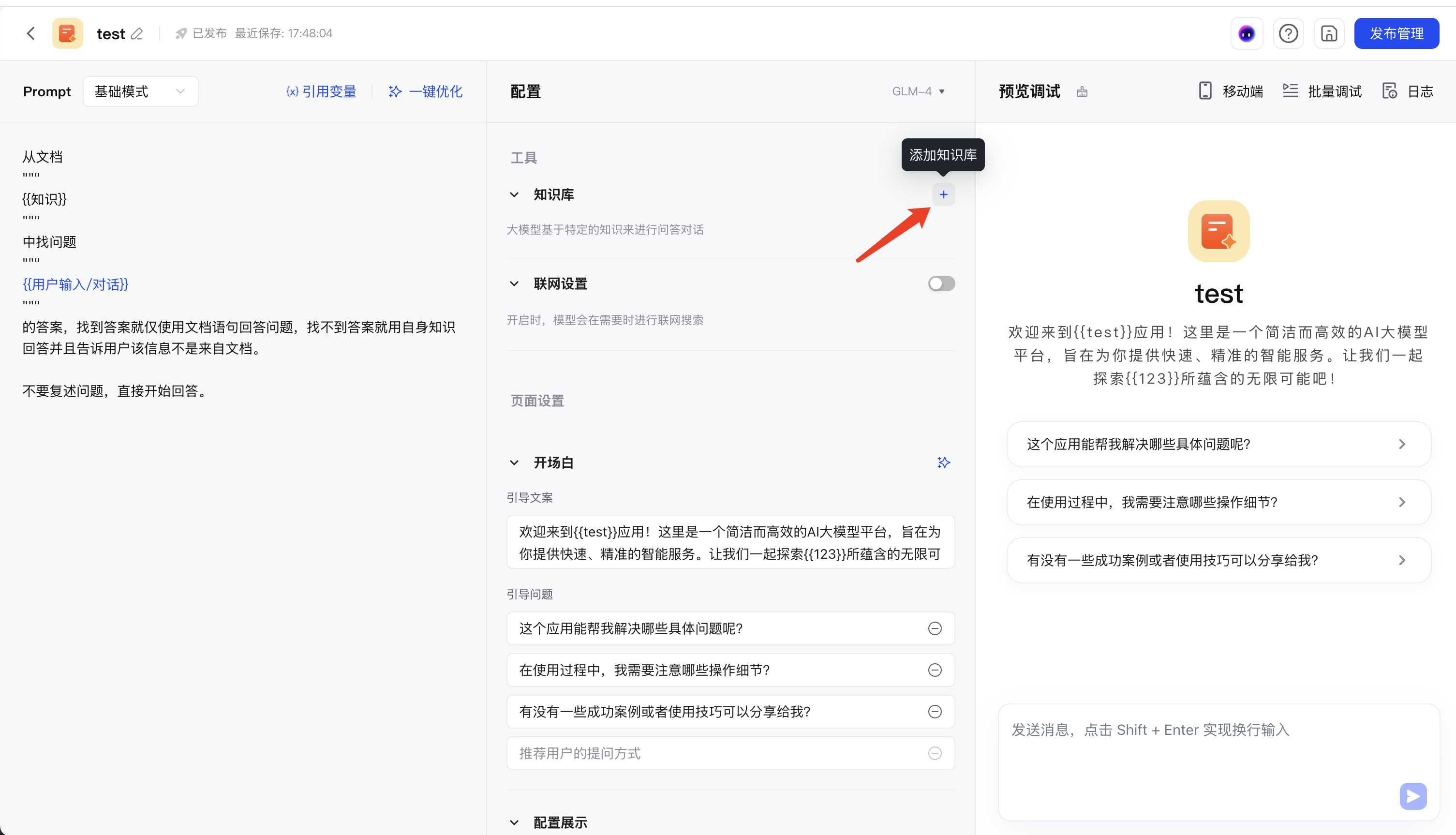
新增知识库后需要进入bigmodel管理后台,选择“智能体中心” -> “我的智能体”,点击“编辑”。

- 选择“配置”,点击“新增”。
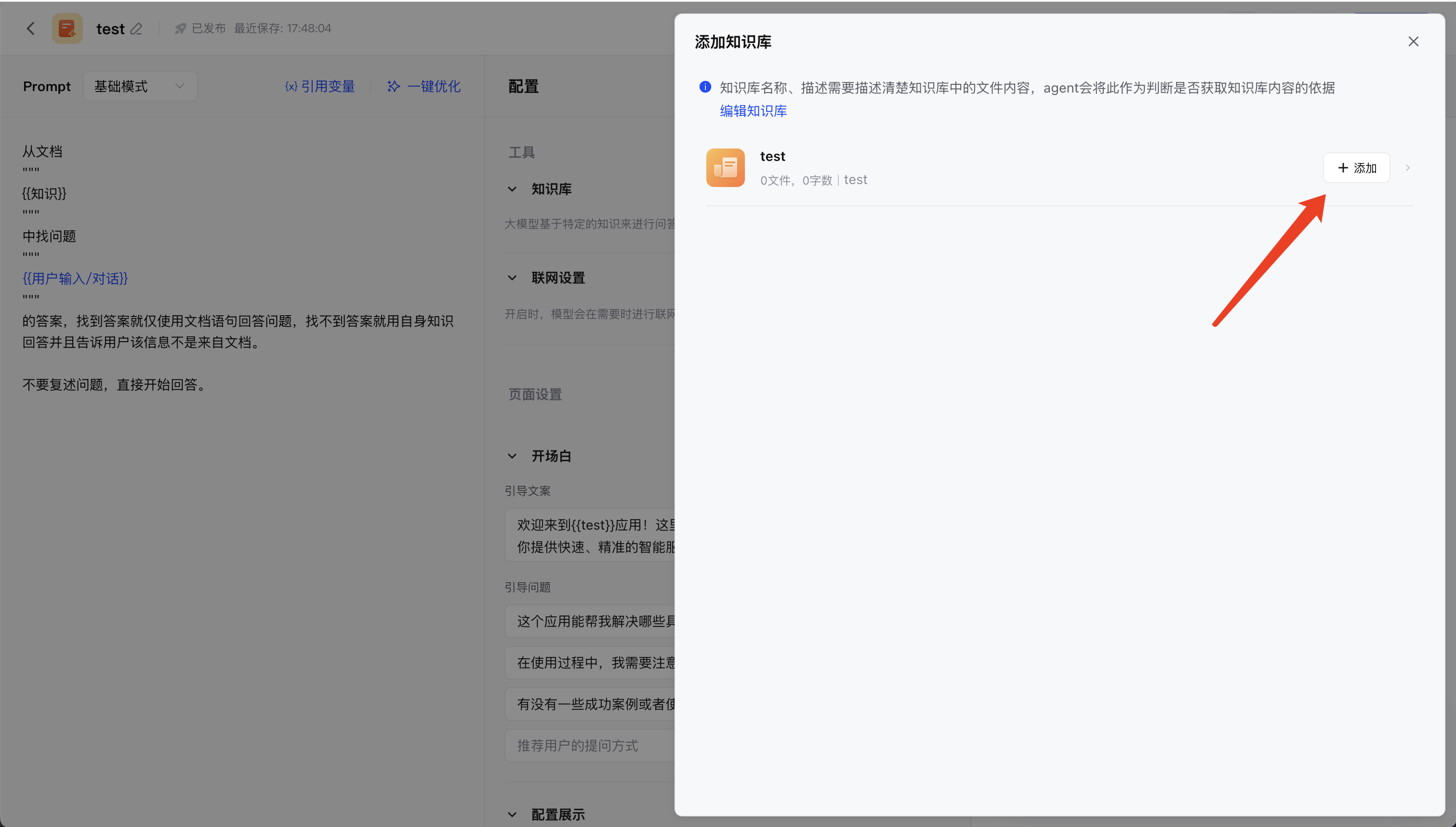
- 在添加知识库列表中,选择新增的知识库,点击“确定”。
9. 同步知识库数据
同步知识库数据功能用于将本地存储的知识库文件同步到远程AI系统中,以确保数据的一致性和实时性。
- 数据上传: 系统会将当前知识库选择的本地路径下的文件同步到远程AI系统中,确保最新数据可用。
- 数据更新: 确保本地存储的文件能够及时更新到远程AI中,保持数据的一致性。
- 自动化流程: 通过指定的本地路径,系统可以自动识别并同步相关文件,简化了数据上传的流程。
- 实时同步: 提升数据管理的效率,确保企业能够及时获取最新的文件信息。
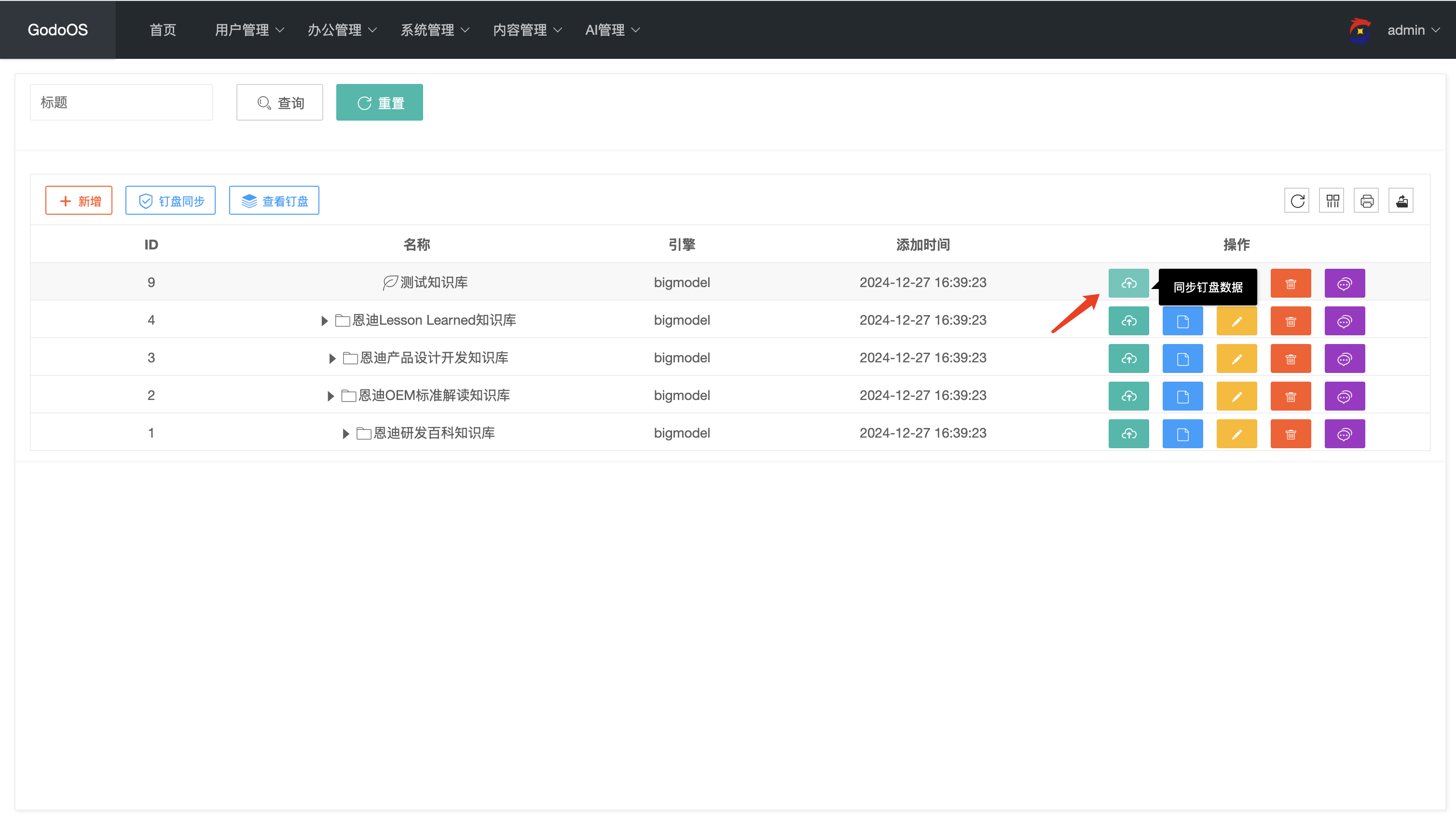
10. 文件管理
文件管理功能允许用户单独上传知识库文件到远程AI系统中,并刷新关联ID以确保文件与AI模型的正确关联。
上传文件:
- 选择“文件”,点击“上传文件”,选择需要上传的文件,点击“确定”。
- 上传成功后,可以查看文件列表,点击文件名称查看文件详情。
刷新关联ID:
- 通过刷新关联ID,确保上传的文件与正确的AI模型或应用保持关联。
- 这一步骤对于确保模型能够访问和使用最新的知识库数据至关重要。
删除文件:
- 点击“删除”,可以删除不再需要的文件,以保持系统的整洁和高效。
查看远程:
- 点击“查看远程”,可以查看远程AI系统中的文件列表。
- 删除文件:点击“删除”,可以删除不再需要的文件,以保持系统的整洁和高效。
11. 创建知识库应用
访问bigmodel管理后台
- 打开浏览器,访问bigmodel管理后台的网址:https://bigmodel.cn/。
- 登录后,点击控制台,选择“智能体中心” -> “我的智能体”。

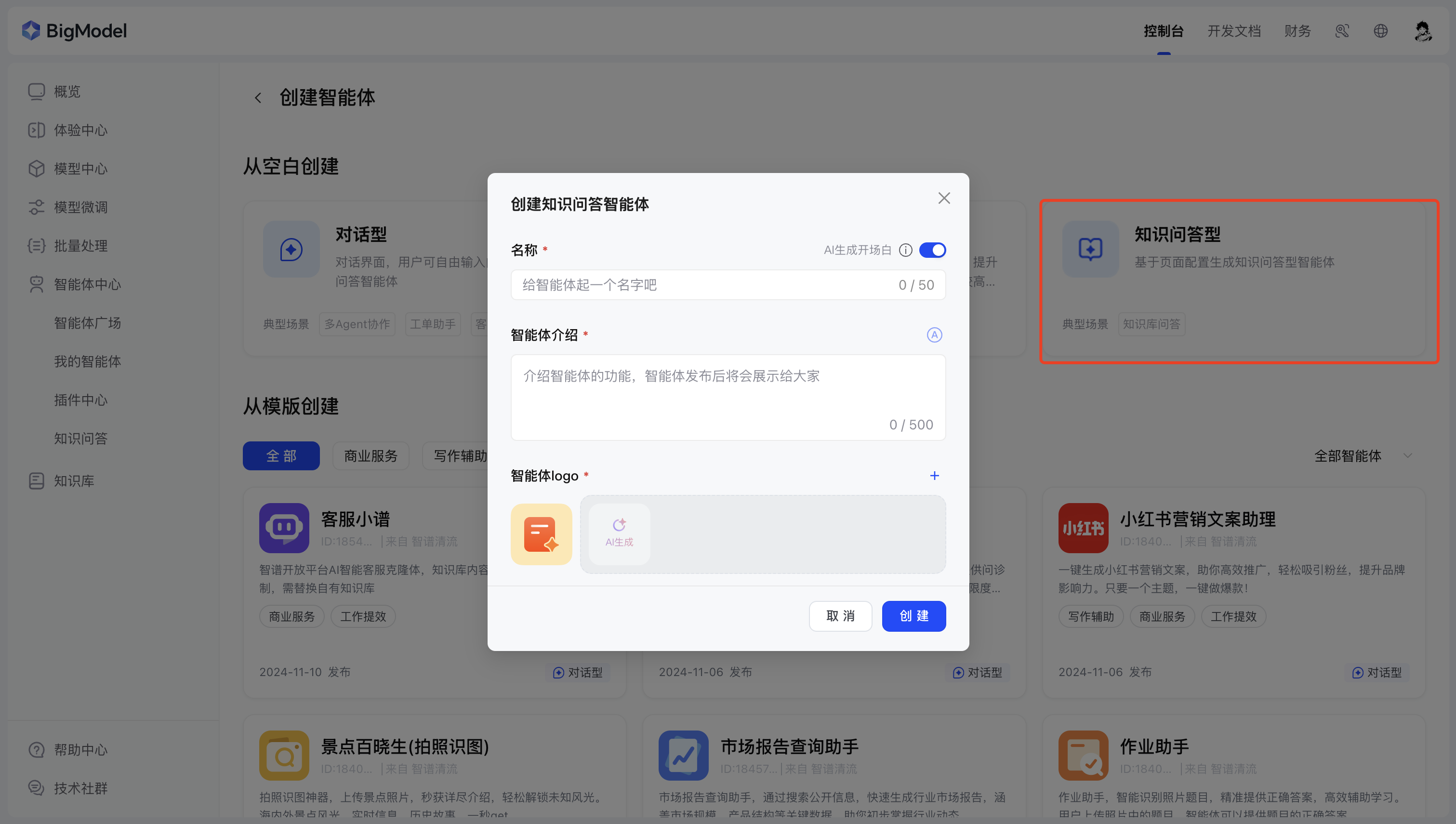
创建智能体
- 选择“知识问答型”,填写智能体名称和智能体介绍,然后点击“创建”。
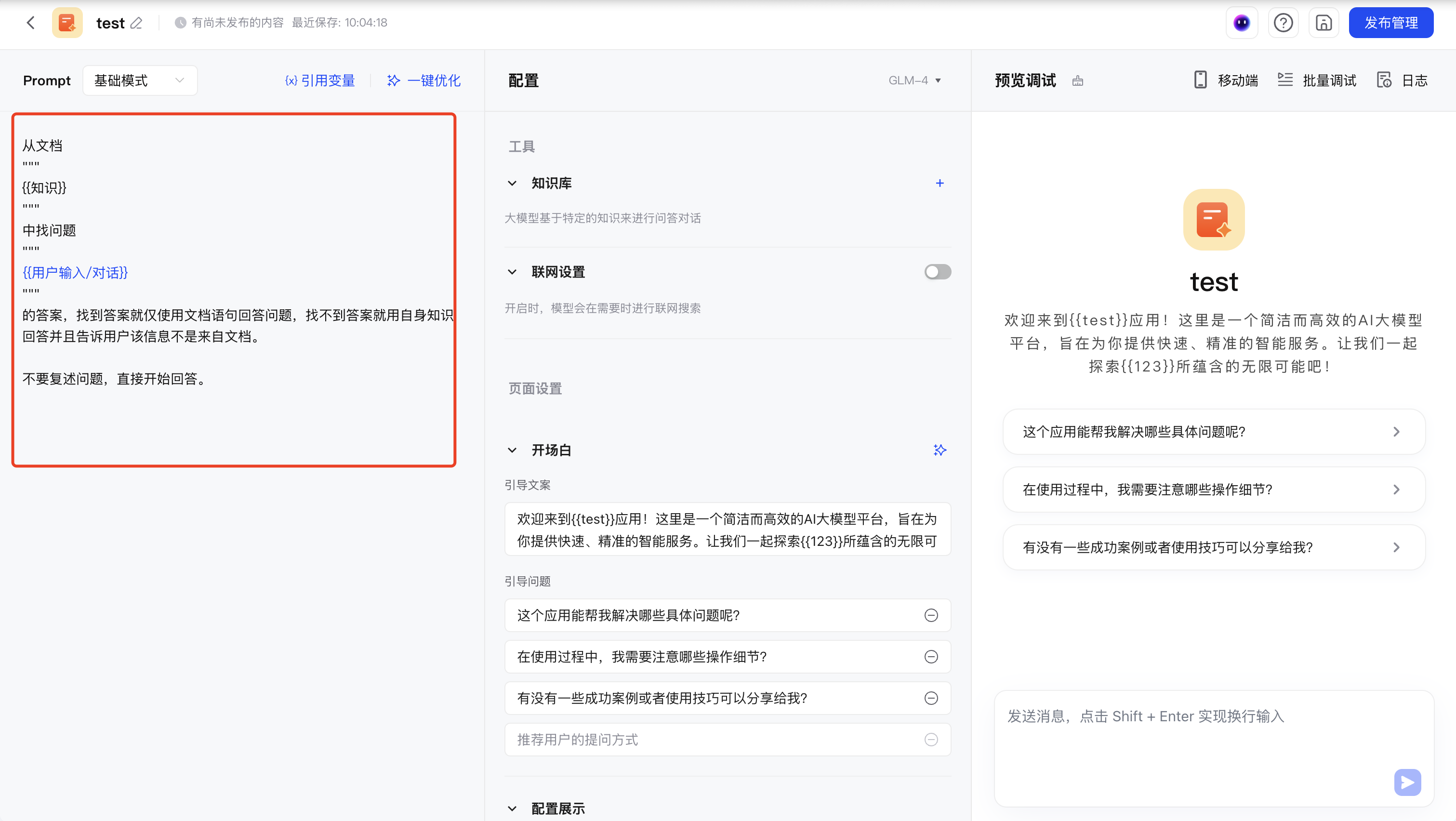
复制Prompt
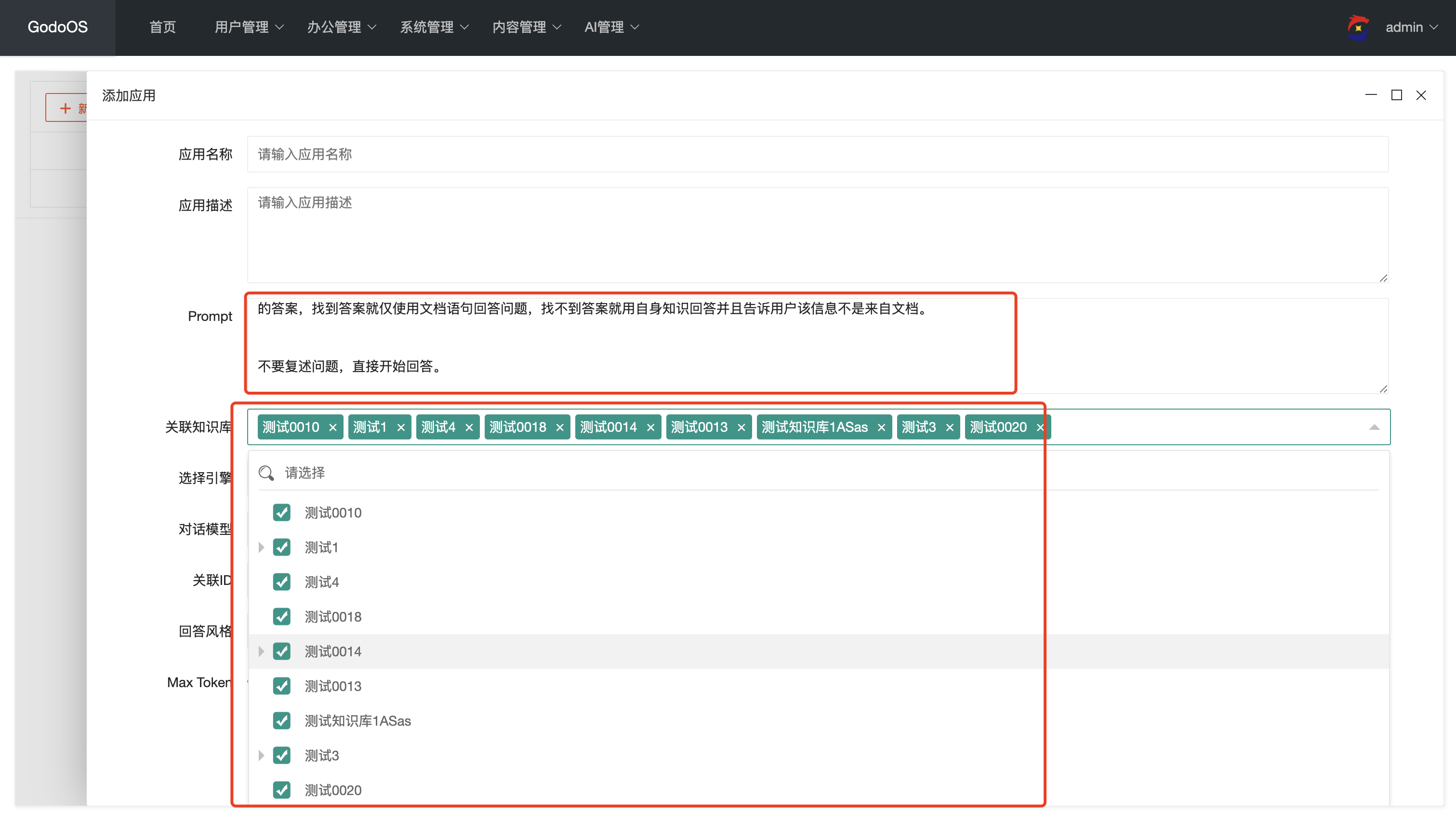
- 复制Prompt,用于企业知识库的问答。这里需要完全复制,不能有任何修改。
- 更多Prompt请参考prompt.md
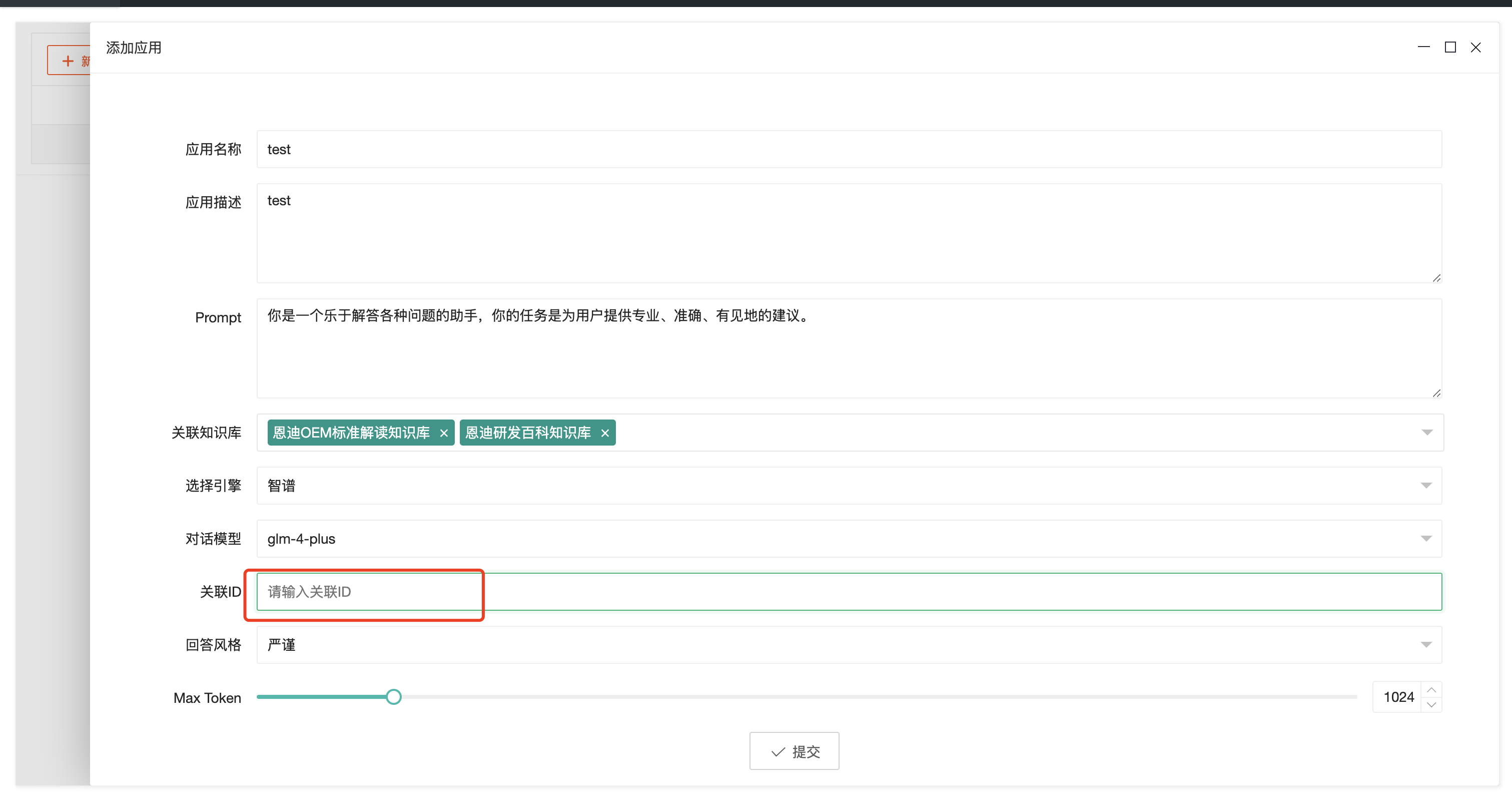
- 进入企业AI管理,选择“应用管理”,点击“新建”。
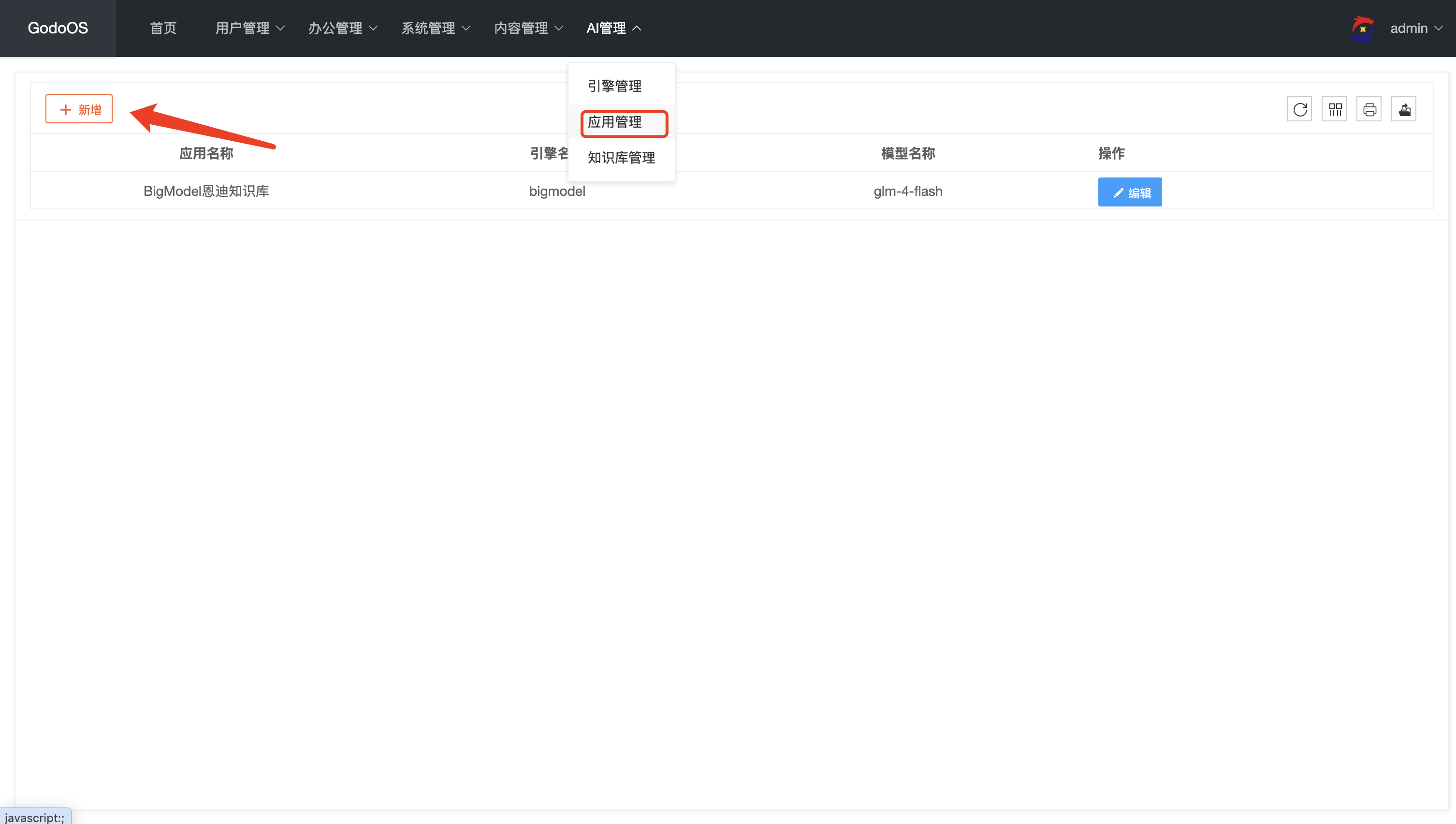
- 点击“新建”,填写应用名称、prompt(为上一步复制的Prompt),并关联所有知识库。
发布管理
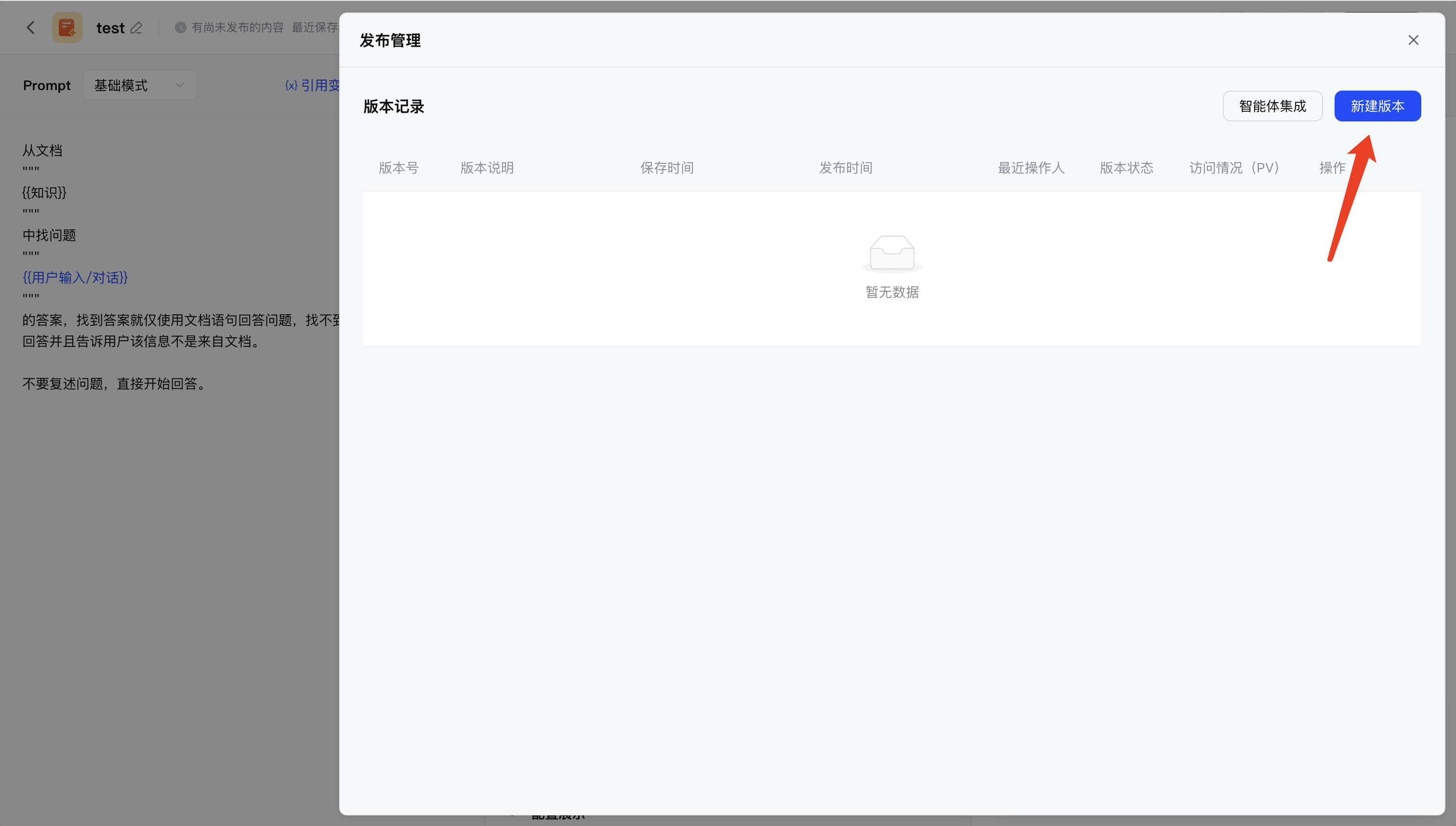
- 创建完成后,点击“发布管理”。

新建版本
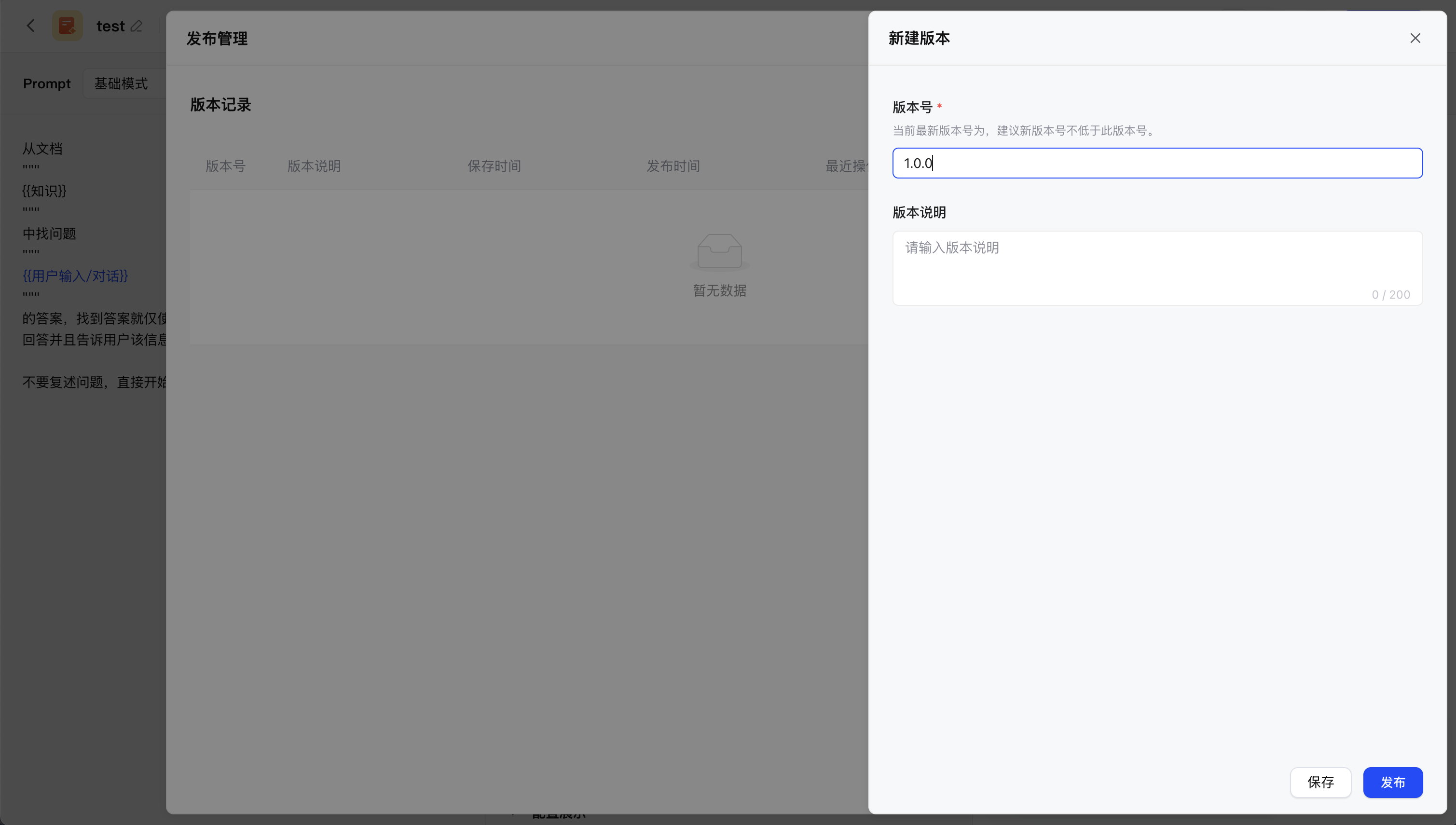
- 点击“新建版本”,填写版本信息,然后点击“发布”。
- 版本号:版本号格式为1.0.0
获取智能体ID
- 发布成功后,会显示一个智能体ID,复制这个ID关联到企业的应用中。

应用管理
- 进入系统后台,选择“AI管理” -> “应用管理”。
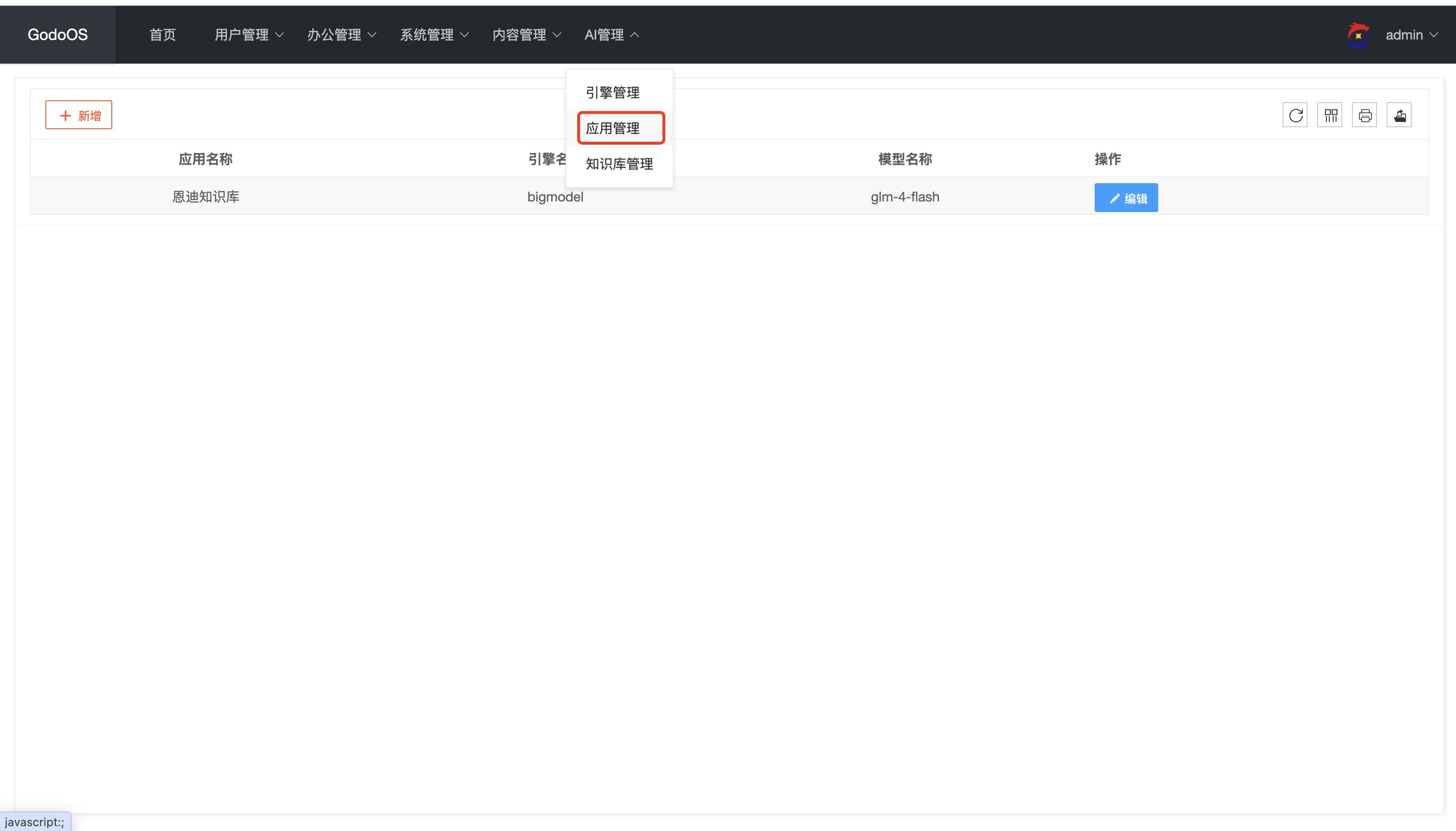
- 点击新增应用,填写应用名称、关联ID(为上一步复制的智能体ID)、应用描述,点击保存。
12. 删除知识库应用
- 进入系统后台,选择“AI管理” -> “应用管理”。
- 点击应用名称,选择“删除”。
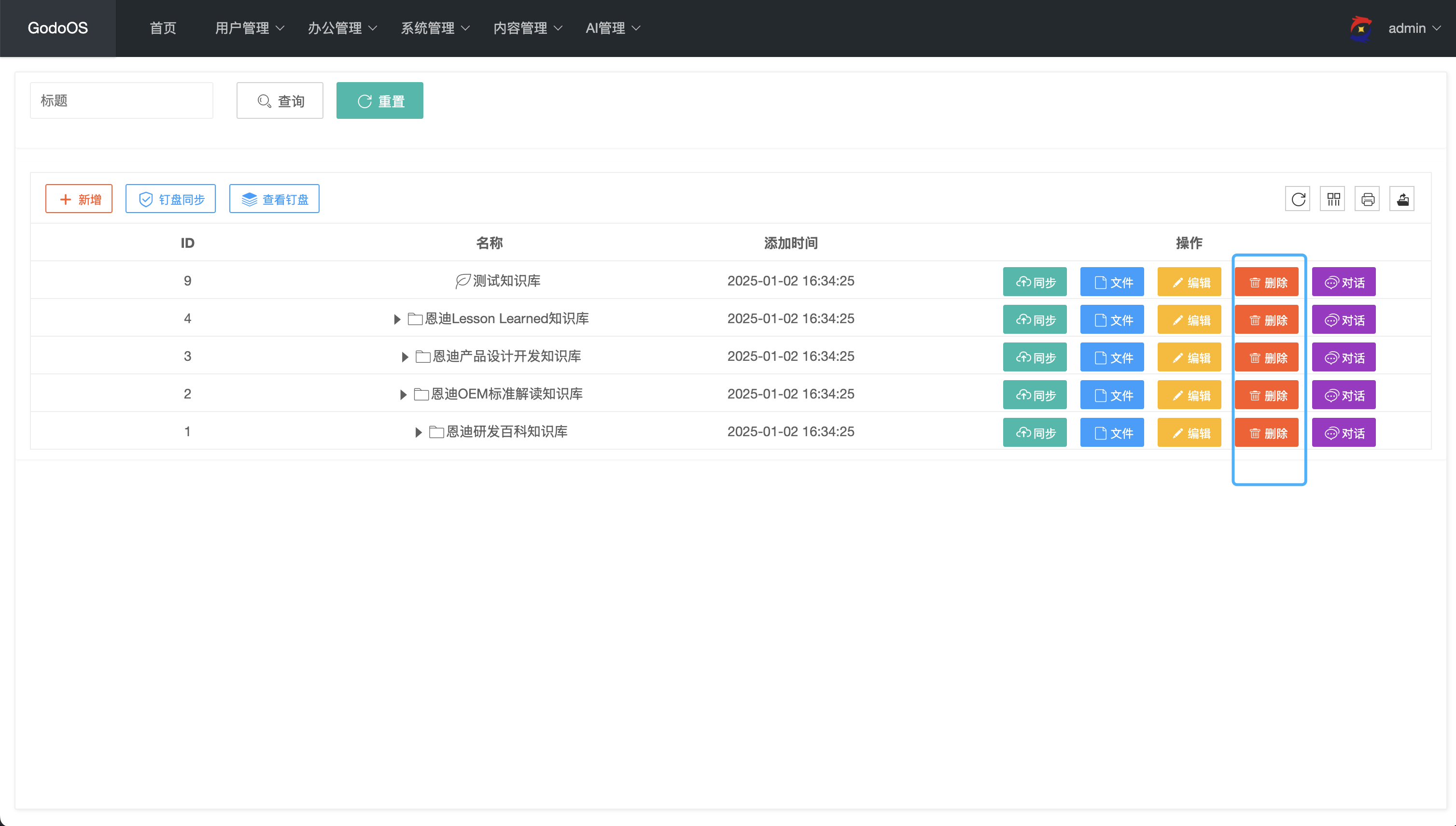
- 如果删除知识库后需要重新关联知识库,请进入“AI管理” -> “应用管理”,在编辑下的关联知识库中重新点击“全选”,并提交更改。